astah*

Japanese | English
Home 価格・購入 ノードカウントライセンスの追加購入と登録例

お知らせ

ノードカウントライセンスの追加購入と登録例

Eメール 印刷 PDF

ノードカウントライセンスとは

ライセンス管理者の方へ

astah* 使用者の方へ


ライセンス管理者の方へ

  • ノー ドカウントライセンスでは、ライセンス登録およびライセンスキーファイルの発行を、ライセンス管理者が実施します。他のastah*製品とは異なり、使用 者またはPCごとのライセンス登録ではありません。ご購入の前に、必ずノードカウントライセンスに関する諸ページをお読みになり、想定する利用数や方法を ご確認ください。
  • ノードカウントライセンスには、10ライセンス、50ライセンス、100ライセンスの3種類があり、これら以外のライセンス数を希望するお客様は組み合わせてご購入ください。
  • 初回に登録されたライセンスが、その後のメインライセンスとしてメンバーズサイトのライセンス管理画面や、astah* 製品のライセンス情報ダイアログに表示されます。複数のライセンスを組み合わせて登録する方は(10ライセンス+10ライセンス等)、最初に番号の若いものを登録することをお薦めします。

1. 既存ライセンスの利用期間を延長する

既存ライセンスの終了日の翌日を利用開始日として、新しいノードカウントライセンスを登録します。始めに登録したノードカウントライセンスをメインライセンスとして、利用期間を延長できます。
イメージ1:
node-count-pattern01

イメージ2: 延長する際、複数ライセンスを追加することで、ライセンス数を増やすこともできます。

node-count-pattern02


登録の流れ

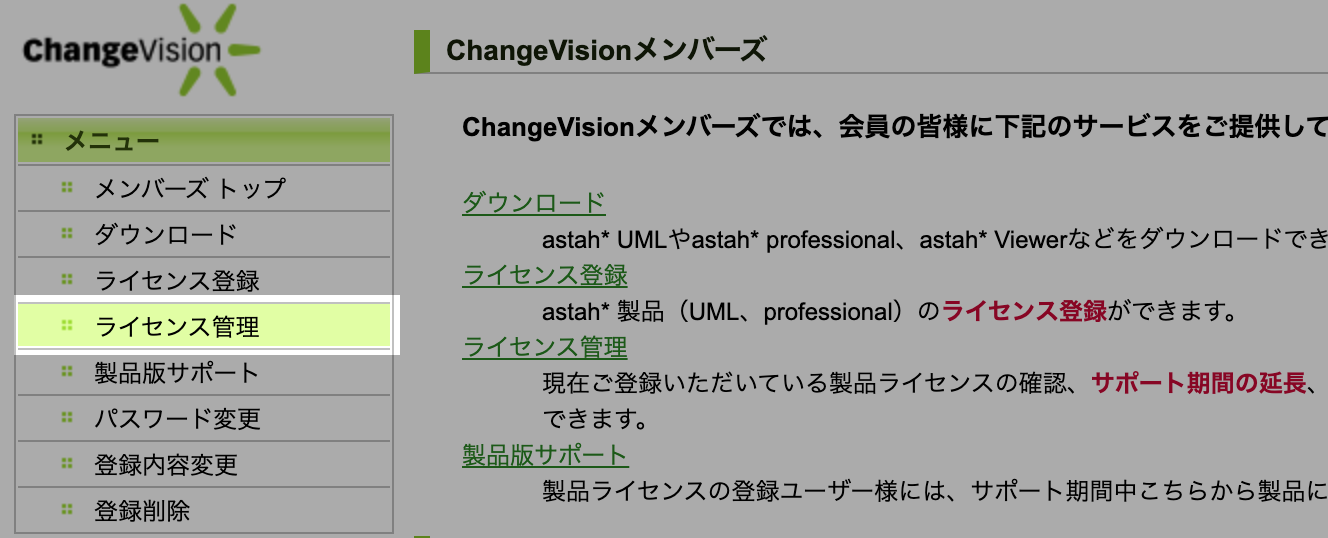
  1. ChangeVisionメンバーズにログインし、「ライセンス管理」メニューを選択します。
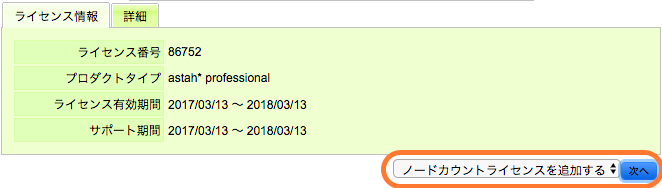
  2. 既存ライセンスの右下で「ノードカウントライセンスを追加する」メニューを選択し、「次へ」ボタンを押下します。
    regist-node-count05-s
  3. 新しいノードカウントライセンスのライセンス番号と認証コードを入力し、「ライセンス期間の延長」メニューを選択して、「追加」ボタンを押下します。
    regist-node-count09-s
  4. 下部に入力した新しいライセンスの情報が表示されますので、「次へ」ボタンを押下します。
    regist-node-count12-s
  5. 新しく発行されるライセンスの情報が表示されますので、送信先のメールアドレス、利用期間などを確認して、「ライセンスを登録する」ボタンを押下します。
  6. 追加したライセンスの登録が完了しました。必要に応じて、ご案内メール記載のURLより新しいライセンスキーファイルをダウンロードし、astah*の使用者に配布してください。(アクティベーション済みでネットワークに接続されているPCの場合、astah*起動時に自動更新が始まります。)

2. 既存ライセンスのライセンス数を追加する

2-1. 既存ライセンスと同じ動作・サポート期間で追加登録

既存ライセンスと同じ動作・サポート期間でライセンスの数を追加します。既存ライセンス利用期間の途中で追加する場合は、残期間のみアクティベーションできるライセンス数が増えることになります。

イメージ1: 既存ライセンスの利用期間の途中で、ライセンス数を追加する

node-count-pattern03


登録の流れ

  1. ChangeVisionメンバーズにログインし、「ライセンス管理」メニューを選択します。
  2. 既存ライセンスの右下で「ノードカウントライセンスを追加する」メニューを選択し、「次へ」ボタンを押下します。
    regist-node-count05-s
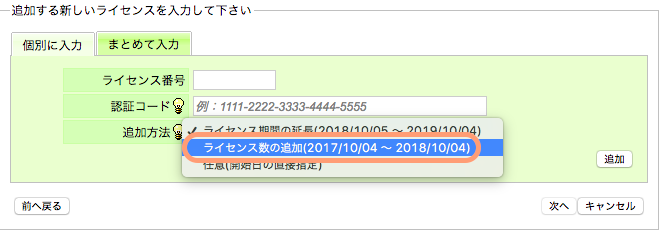
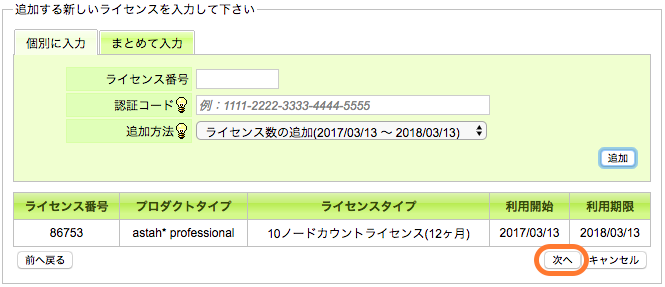
  3. 追加するノードカウントライセンスのライセンス番号と認証コードを入力し、「ライセンス数の追加」メニューを選択して、「追加」ボタンを押下します。
    regist-node-count06-s
  4. 下部に入力した新しいライセンスの情報が表示されますので、「次へ」ボタンを押下します。
    regist-node-count07-s
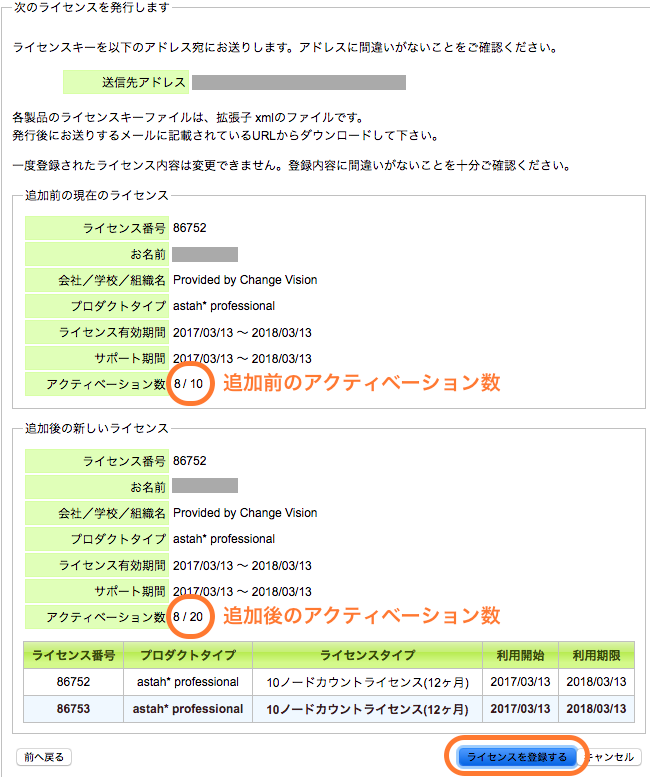
  5. 新しく発行されるライセンスの情報が表示されますので、送信先のメールアドレス、アクティベーション数、利用期間などを確認して、「ライセンスを登録する」ボタンを押下します。
    確認項目: メールアドレス、アクティベーション数が増えているか、利用期間は同じか
    regist-node-count08-s
  6. 追加したライセンスの登録が完了しました。ご案内メールが送信されますので、メール記載のURLよりライセンスキーファイル(.xml)をダウンロードしてください。
  7. 3でダウンロードしたastah*製品のインストーラと、13でダウンロードしたライセンスキーファイルを、実際にastah*を利用する方へ配布します。(使用許諾において、管理者が複製して配布することが認められています)

2-2. 既存ライセンスとは異なる利用期間で追加登録

既存ライセンスをメインライセンスとしながら、異なる利用開始日を設定することで、重なる期間のみアクティベーションできるライセンス数が増えます。

イメージ:

node-count-pattern04


登録の流れ

  1. ChangeVisionメンバーズにログインし、「ライセンス管理」メニューを選択します。
  2. 既存ライセンスの右下で「ノードカウントライセンスを追加する」メニューを選択し、「次へ」ボタンを押下します。
    regist-node-count05-s
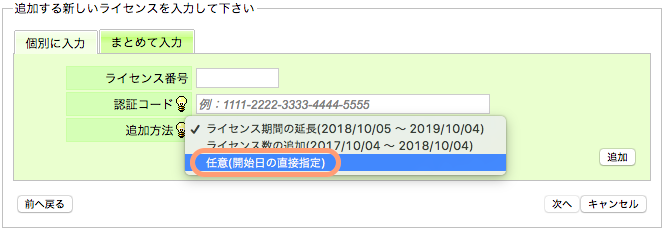
  3. 追加するノードカウントライセンスのライセンス番号と認証コードを入力し、「任意(開始日の直接指定)」メニューを選択して、「追加」ボタンを押下します。
    regist-node-count13-s
  4. 利用開始日を選択して、「次へ」ボタンを押下します。追加したいノードカウントライセンスが複数ある場合、それぞれ異なる利用開始日を設定することもできます。
    regist-node-count14-s
  5. 新しく発行されるライセンス情報が表示されますので、内容を確認して右下の「ライセンスを登録する」ボタンを押下します。
  6. ノードカウントライセンスの登録が完了し、ライセンスキーファイルのご案内メールが送信されます。
  7. メール記載のURLにアクセスし、ライセンスキーファイル(.xml)をダウンロードします。

3. 既存ライセンスとは別管理のライセンスとして追加する

この場合は、追加したいノードカウントライセンスを新規登録します。

  1. ChangeVisionメンバーズにログインし、「ライセンス登録」メニューを選択します。
  2. ライセンス番号と認証コードを入力した後、右下の「追加」ボタンを押下します。(3の画像を参照)
  3. 下部に3で入力したライセンスの情報が表示されますので、「利用開始日」のプルダウンリストから利用を開始する月日を選択し、「次へ」ボタンを押下します。
    regist-node-count01-s
  4. 発行されるライセンス情報が表示されますので、メールアドレスやライセンスの種類や有効期間を確認して、「ラセンスを登録する」ボタンを押下します。
    regist-node-count02-s
  5. ノードカウントライセンスの登録が完了し、ライセンスキーファイルのご案内メールが送信されます。
  6. メール記載のURLにアクセスし、ライセンスキーファイル(.xml)をダウンロードします。
  7. 3でダウンロードしたインストーラと、8でダウンロードしたライセンスキーファイルを、astah* 製品を使用する各ユーザーに配布します。(使用許諾において、管理者が複製して配布することが認められています)