astah*

Japanese | English
Home 機能 astah* think! 3.0の新機能

お知らせ

astah* think! 3.0の新機能

Eメール 印刷 PDF

FreeMindからのデータインポート

FreeMindで描いた既存のマインドマップデータを、astah* think!にインポートできるプラグインが追加されました。
次の手順でご利用ください。

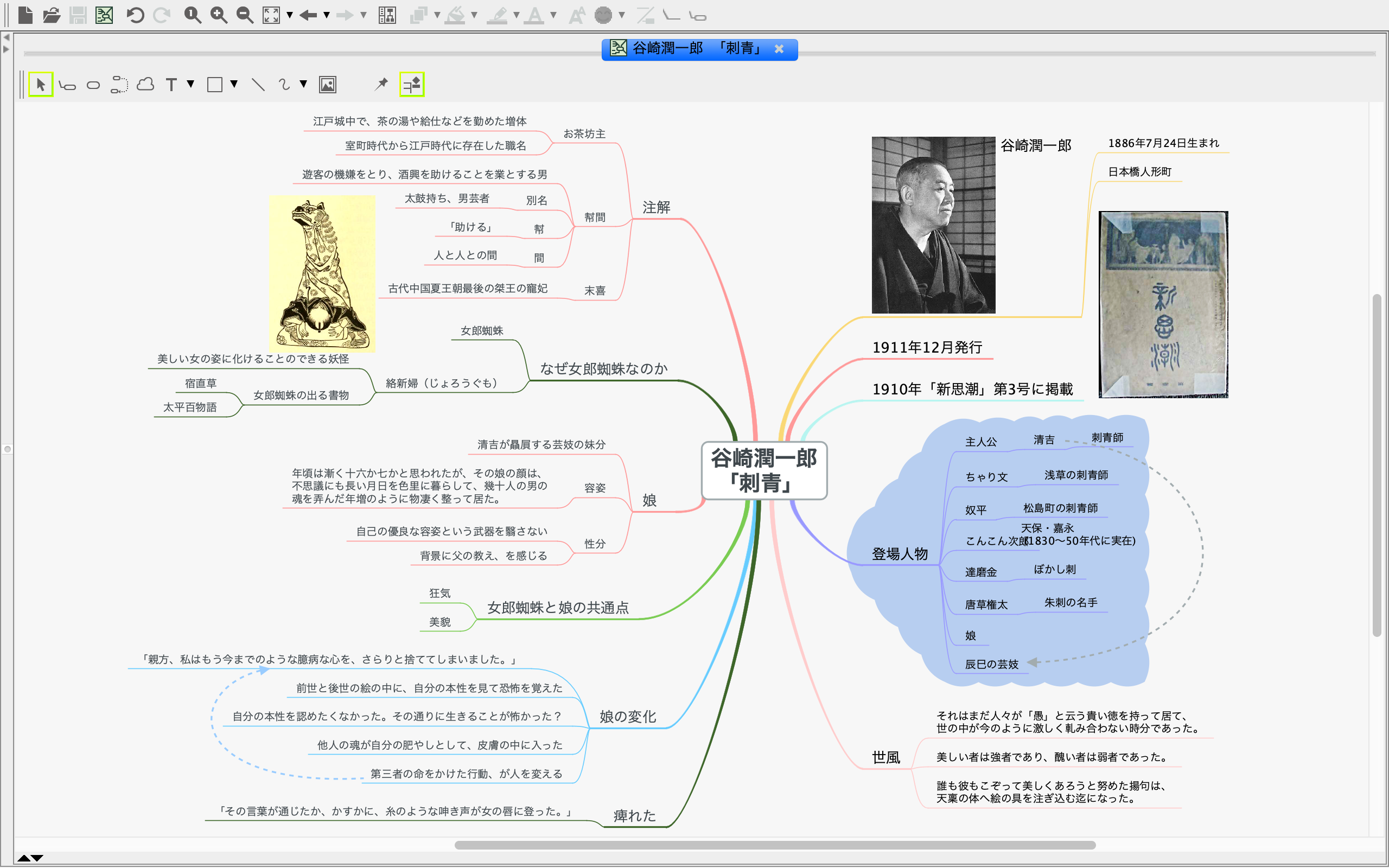
  1. 例えば、FreeMindで作成した次のようなマインドマップデータ(.mmファイル)を astah* think!にインポートしてみましょう。
    freemind1 s
  2. FreeMind map インポートプラグイン(mm2astah-x.x.x.jar ファイル)を任意のフォルダ(例えばデスクトップ)にダウンロードします。
  3. mm2astah-x.x.x.jar ファイルをコピーして、「ユーザーホーム\.asta\think」にある"plugins"フォルダに貼り付けます。
  4. astah* think! を起動すると、上部メニューに[プラグイン]が追加されています。
  5. [ファイル]-[プロジェクトの新規作成]をクリックします。
  6. [プラグイン]-[FreeMindファイル読み込み]を選択します。
    think pluginmenu

  7. .mmファイルを指定します。(複数の .mmファイルを一度に読み込むことができます)
    freemind2

  8. FreeMindの .mmファイルが astahのマインドマップとしてインポートされます。ハイパーリンクも全て読み込めます。
    freemind3 s

フローティングトピック(マインドマップ)

ルートトピック(中心にあるトピック)から独立したトピックを作成できるようになりました。
ダイアグラムエディタの空白部分でダブルクリックしたり、ツールパレットのボタンを選択したりして、フローティングトピックを作成できます。既存のトピックを右クリックして表示されるメニューから、フローティングトピックに分割することもできます。独立したトピックを作成した後で、ルートにつながるトピックにドラッグ&ドロップでつなげることも可能です。

floating topic s


MindClipプラグイン

  • Webの情報をクリッピングするMindClip(マインドクリップ)のプラグイン1.1.0を同梱しました。
  • 詳しくはマインドクリップのページをご覧ください。

astah* 間でコピーと貼り付け

  • 図上の要素をコピーし、別に起動した astah*の図上へ貼り付けられるようになりました。

ドロー・サジェスト

  • ダイアグラムエディタ上で編集をサポートします。
  • ツールバーやポップアップメニューを経由せず、アイコンのホバー表示からモデルを編集できます。
  • マインドマップ上でトピックにマウスを近づけると、親トピック、子トピック、兄弟トピック作成を促すアイコン表示されます。
  • デモ動画: ドロー・サジェスト
addtopic_suggest addtopic_parent


addtopic_above


addtopic_child


addtopic_below

ドロー・サジェスト機能のON/OFF切り替え

  • Shiftキーを押している間はドロー・サジェスト機能がOFFになります
  • ツールバーのドロー・サジェストON/OFFボタンで切り替えられます
    switch_suggest_feature_ja
  • システムプロパティで、図を開いたときのドロー・サジェスト機能の初期状態を設定できます

図上検索(Ctrl+F)

searchbox_s

ダイアグラムエディタに開いている図で、図要素内の文字列を検索する機能です。

CtrL+F で検索バーを表示し、文字を入力して検索すると、一致する文字列を含む要素が選択状態になります。
オプションで大文字・小文字を区別できます。

デモ動画: 図上検索 [Ctrl+F]


蛍光ペン、フリーハンドの描画

highlighter_s 蛍光ペン

ダイアグラムエディタに描画した図やモデルに重ねて、蛍光ペンのようなラインを描くことができます。強調したい要素のハイライトや、特定の文字列に重ねて認識しやすくするなど、透明度を活かして図要素の上にのせる使い方を提案します。

線の太さ(20段階)、色、透明度などを設定できます。
蛍光ペンは、フリーハンドアイコンのプルダウンメニューから選択して使います。

デモ動画: 蛍光ペン

フリーハンド

ダイアグラムエディタ上で線や矢印などを用いて自由に描画できます。モデルレビュー時に図中の要素を矢印で示したり、
クラスやエンティティを囲んだりと いった複数人での活用が考えられます。また、大きなスクリーンでのプレゼンテーションでは、
フリーハンド描画で図を目立たせることも可能です。線の太さ(五段階)、色、種類(直線、破線)、矢印を設定できます。

デモ動画: フリーハンド

楕円やテキストボックス、共通図要素の追加

oval_rectangle_s
  • 共通図要素として、新たに楕円やテキストボックス、背景色ありの長方形などが追加されました。
  • 線の種類(直線、破線)、太さや色を設定できます。
  • 共通図要素の紹介ページ

ミニアイコン

mini_icon1

図要素(テキスト)の右肩に、ミニアイコンを追加できます。

TODO、Doing、Doneのようなタスクをイメージしたアイコンが加わりました。
mini_icon4
円を100として割合を表現したものと、文字や絵でタスクの状態を表現したものです。

デモ動画: ミニアイコン

ショートカットキーのカスタマイズ(キーバインドファイルの対応)

図の縮尺調整ボタン

  • ダイアグラムエディタに表示している図の縮尺を、高さや幅に合わせてワンクリックで調整できます。
表示縮尺の調整ボタン
fit_window_button
調整する前の状態
fit_window2_s
縦全体表示
(ダイアグラムエディタの高さに合わせる)
fit_window3_s
横全体表示
(ダイアグラムエディタの幅に合わせる)
fit_window3_s

要素の重なり具合を調整

  • 図上に重なっている共通図要素がある場合、[最前面へ移動]、[前面へ移動]、[背面へ移動]、[最背面へ移動]のメニューで、重なり具合を調整できます。
    対象となる要素: テキスト、長方形、角丸長方形、楕円、直線、蛍光ペン、フリーハンド、画像
    depth_arrangement_menu
最前面へ移動
bring_to_front1_think arrow2 bring_to_front2_think
再背面へ移動
send_to_back1_think arrow2 send_to_back2_think
前面へ移動
bring_forward1_think arrow2 bring_forward2_think
背面へ移動
send_backward1_think arrow2 send_backward2_think

整列ガイド

  • 共通図要素を移動する際、他の要素との位置揃えのガイド(緑の点線)が表示されます。
    対象となる要素: テキスト、長方形、角丸長方形、楕円、直線、蛍光ペン、フリーハンド、画像
  • デモ動画: 整列ガイド

    alignmentguide_en1_think

表現や操作性の改善例

  • クリック&ドラッグで図タブを左右に移動
  • Ctrl+Wのショートカッ トキーで、図を閉じる
  • ノブの形や色の設定: 選択状態の要素について、四隅のノブの形や色を設定できます
    knob_think

SVG出力

  • 別途"Batik SVG Toolkit"ライブラリを設定することによりSVG出力が可能になりました。
  • "Batik SVG Toolkit"のサイトから Binary distribution for JRE 1.4+をダウンロードし、zipの中身を「インストールフォルダ\lib\batik」にコピーして、astah*を再起動してください。
  • 「インストールフォルダ\lib\batik\batik.jar」となるように配備されていればOKです。