

astah*

Japanese | English
Home 機能 [pro] DBリバースコンポーネントの使い方

お知らせ

その他のご案内

[pro] DBリバースコンポーネントの使い方

Eメール 印刷 PDF

本アプリケーションはastah* 編集APIのサンプルのため、サポート対象外です。不具合報告やお客様の実行環境(DB、JDBCドライバー等)に関連したご質問、各種お問い合わせには、対応できない場合がありますのでご了承ください。

astah* DBリバースツールは、ER図に関連するモデルの編集APIのサンプルとして作成されました。DBリバースツールを使うことで、DBに接続後、astah* モデルへ変換できます。

  1. ご利用の前に
  2. 予備知識
  3. データベースの環境設定
  4. astah* データベースリバースコンポーネントの使用
  5. 作成した astaファイルを astah* professional で開く
  6. astahデータベースリバースコンポーネントの改良について

■評価ライセンス取得
astah* を初めてお使いになる方は、こちらのページから取得できます。(会員登録不要)
ChangeVisionメンバーズの方は、メンバーズページよりログイン後、取得できます。

DBリバース結果のサンプル画像

db_reverse_sample_postgresql_s db_reverse_sample_order_s

DBリバースコンポーネント

  1. ご利用の前に

    astah* インストールフォルダ配下にあるastah* API サンプルプログラム使用許諾契約 を必ずお読みください。
    こちらは、astah* インストールフォルダ配下( API_sample_program_license_agreement.txt )にもございます。
  2. 予備知識

    astah* professional では、JDBCドライバを利用して、データベースのテーブル定義を astah* プロジェクトへ変換します。 JDBCドライバは各データベースやサードパーティなどから提供されており、別途ダウンロードする必要があります。 また、データベースの環境については各自で作成してくださいますようお願い致します。
  3. データベースの環境設定

    ここでは確認用のデータベースをHSQLDBとして、データベース環境を構築し、テーブルを作成する方法を解説します。 既に存在しているデータベースから定義を読み込む場合は、この手順は不要です。
    1. HSQLDBのダウンロード
      次のURLから最新版のHSQLDBをダウンロードします。
      http://hsqldb.org/
    2. HSQLDBデータベースのインストール
    3. 事前にJavaをインストールしてください。次にダウンロードしたHSQLDBのzipファイルを解凍します。今回の例では「C:\hsqldb-2.2.5」配下です。
    4. HSQLDBデータベースの起動
      コマンドプロンプトから以下を入力してください。

      cd C:\hsqldb-2.2.5\hsqldb\bin
      runServer

      起動に成功すると次のような画面が表示されます。
      db_reverse_3-3_s
    5. HSQLDB DatabaseManagerの起動
      コマンドプロンプトから以下を入力してください。

      cd C:\hsqldb-2.2.5\hsqldb\bin
      runManager

      次の画面で、Typeを「HSQL Database Engine Server」に変更し、デフォルトの設定で「OK」を押下します。
      db_reverse_3-4_s
    6. HSQLDB DatabaseManagerからSQLを実行
      次の画面で右のテキストエリアにSQL文を入力します。
      db_reverse_3-5-1_s

      DROP TABLE A IF EXISTS;
      DROP TABLE B IF EXISTS;
      DROP TABLE C IF EXISTS;

      CREATE TABLE A (
      ID INT NOT NULL PRIMARY KEY,
      Name VARCHAR(10)
      );

      CREATE TABLE B (
      ID INT NOT NULL PRIMARY KEY,
      Name VARCHAR(10),

      FOREIGN KEY (ID) REFERENCES A (ID)
      );

      CREATE TABLE C (
      ID INT,
      Name VARCHAR(10),

      FOREIGN KEY (ID) REFERENCES A (ID)
      );


      「Execute」ボタンを押下すると次のような表示になります。
      db_reverse_3-5-2_s
      メニューの[View]-[Refresh Tree]を実行します。
      db_reverse_3-5-3_s
      テーブル A、B、Cができます。
      db_reverse_3-5-4_s
    7. HSQLDB DatabaseManagerの終了
      HSQLDB DatabaseManagerの画面を閉じます。
  4. astah* データベースリバースコンポーネントの使用

    1. astah* データベースリバースコンポーネントの起動
      「astahインストールフォルダ\api\sample\db_reverse\run.bat」をダブルクリックします。
      (例: C:\Program Files\Astah-Professional\api\sample\db_reverse\run.bat)
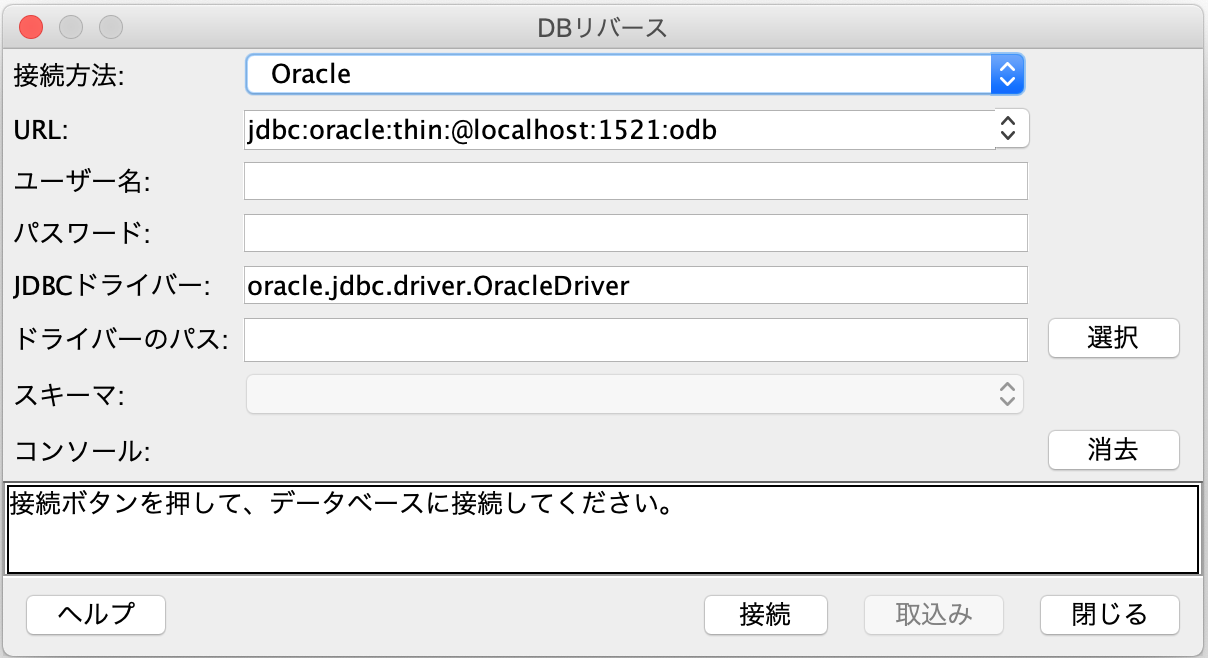
      次のような画面が表示されます。
      db_reverse_4-1_s
    2. astah* データベースリバースコンポーネントの設定
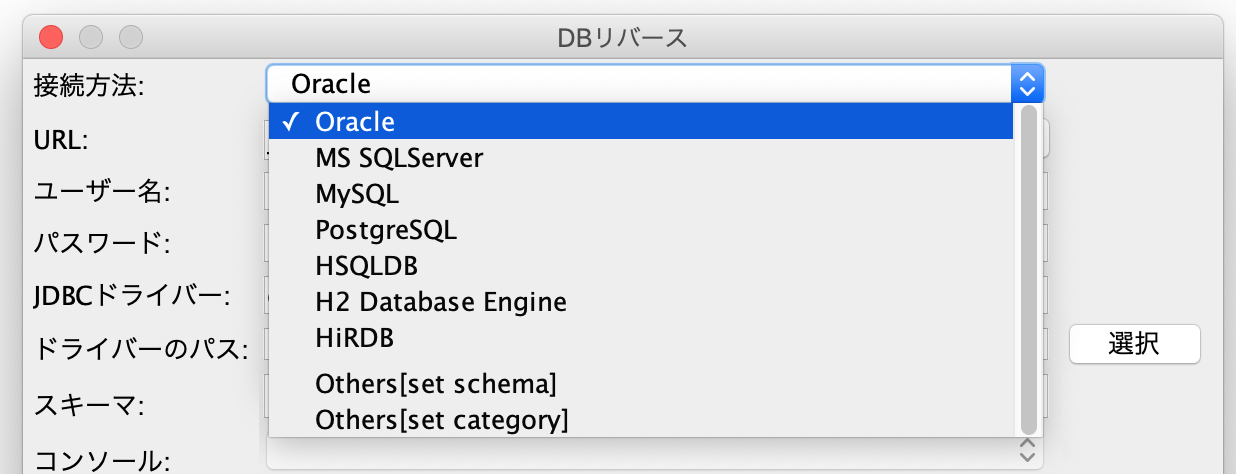
      HSQLDBの場合、次のように入力し、「Connect」ボタンを押下します。
      db_reverse_4-2_s

      [URL] jdbc:hsqldb:hsql://localhost
      [User] sa
      [Password] なし
      [JDBC Driver] org.hsqldb.jdbcDriver
      [Driver path] C:\hsqldb-2.2.5\hsqldb\lib\hsqldb.jar
      [Target Model] C:\ result.asta

    3. astah* データベースリバースコンポーネントでデータベースに接続
      「Import」ボタンが有効になりますので押下します。
      db_reverse_4-3_s
    4. astah* データベースリバースコンポーネントでインポート
      「Import Successfully」がコンソールに出力され、astah* プロジェクトの作成が完了します。
      db_reverse_4-4_s
  5. 作成したastaファイルを astah* professional で開く

    1. 作成したファイルを astah* professionalで開きます
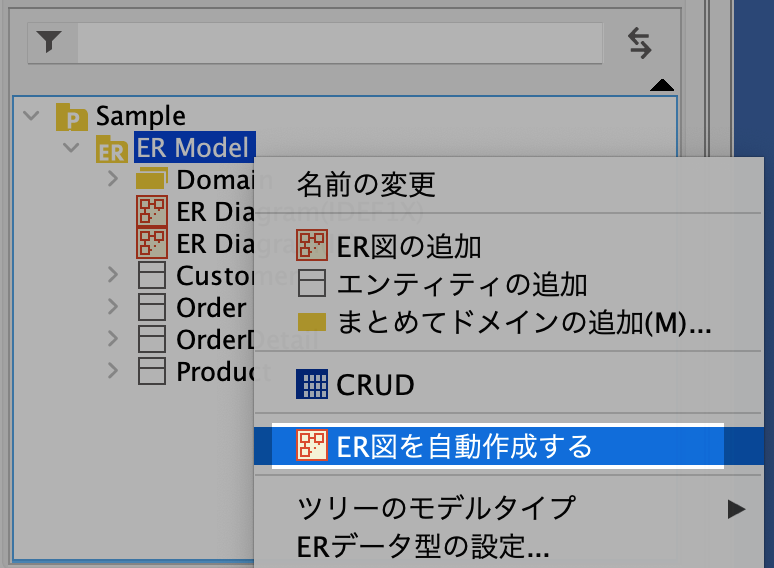
    2. ER図を自動作成します
      構造ツリーのERモデルを選択し、右クリックで表示されるポップアップメニューから[ER図を自動作成する]を実行します。
      db_reverse_5-2-1_s db_reverse_5-2-2_s

      参考: 一部のエンティティのみを表示するER図を作成する場合は、新しいER図を作成後、構造ツリーで必要なエンティティを選択して、ER図にドラッグ&ドロップします。
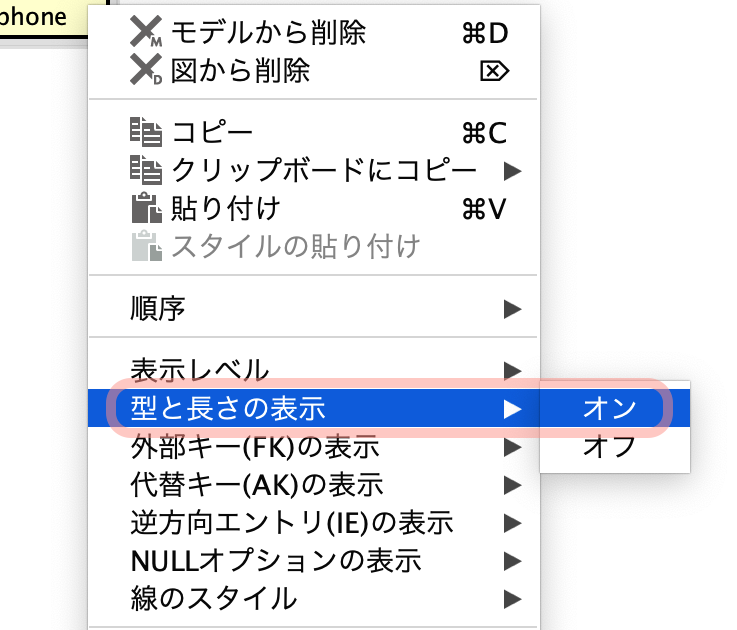
    3. 型と長さを表示します
      Ctrl+Aで図要素をすべて選択し、右クリックで表示されるポップアップメニューから[型と長さの表示]-[オン]を実行します。
      db_reverse_5-3_s
    4. 全図要素の自動レイアウトを実行します
      astah* の上部メニュー、[整列]-[全図要素の自動レイアウト]を実行します。
      db_reverse_5-4
    5. 拡大表示します
      A、B、Cのテーブル、主キー、属性、依存型リレーションシップ、非依存型リレーションシップが作成されていることが分かります。
      db_reverse_5-5_s
  6. astah* データベースリバースコンポーネントの改良について

    1. 【astah* API サンプルプログラム使用許諾契約】
      お使いになる前に、astahインストールフォルダにある「API_sample_program_license_agreement.txt」を必ずお読みください。
    2. ソースコードについて
      次のフォルダに Java + astah* API で実装されたソースコードがあります。
      astahインストールフォルダ\astah-professional\api\sample\db_reverse\*.java
      (例: C:\Program Files\astah-professional\api\sample\db_reverse\*.java )
    3. ソースコードの編集について
      【astah* API サンプルプログラム使用許諾契約】に記載されているように、ソースコードを編集し機能を改良して利用することができます。 ただし、astah* APIサンプルプログラムの著作権や知的財産権は株式会社チェンジビジョンに帰属します。 詳しくは【astah* API サンプルプログラム使用許諾契約】をご参照ください。
    4. バッチによる簡単なコンパイルについて
      astahインストールフォルダ\astah-professional\api\sample\db_reverse\compile.bat
      (例:C:\Program Files\astah-professional\api\sample\db_reverse\compile.bat )
      にてコンパイルできます。
    5. Eclipse等でのコンパイルについて
      astah* データベースリバースコンポーネントは、astah* のAPI (astah-api.jar)を使用して作成されています。そのため、以下を CLASSPATH に設定する必要があります。 インストールフォルダ\astah-professional\astah-api.jar
      (例:C:\Program Files\astah-professional\astah-api.jar )
      起動する場合は、astahのjar(astah-pro.jar)が必要なため、CLASSPATHに追加してください。
      インストールフォルダ\astah-professional\astah-pro.jar
      (例:C:\Program Files\astah-professional\astah-pro.jar)