

図の複製
- 構造ツリー上の図/モデルのポップアップメニューから[複製する]を実行します。
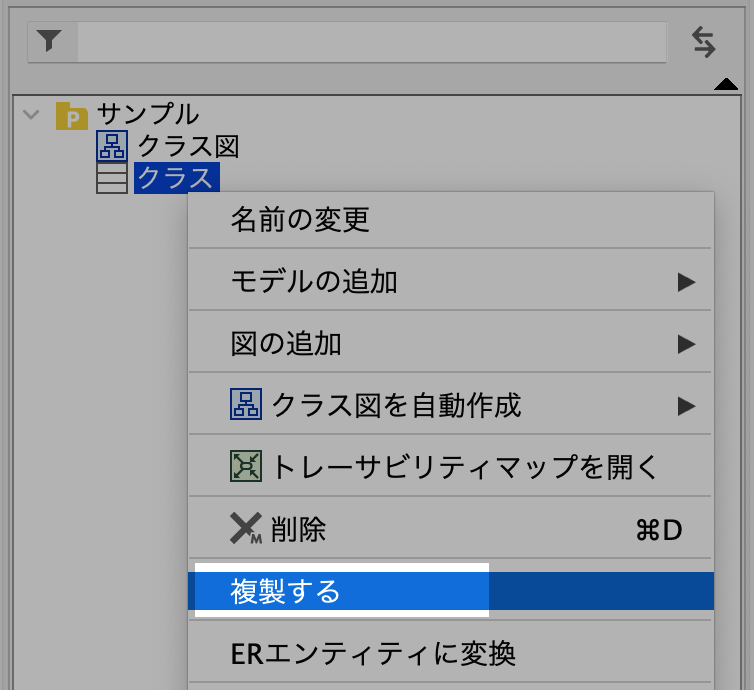
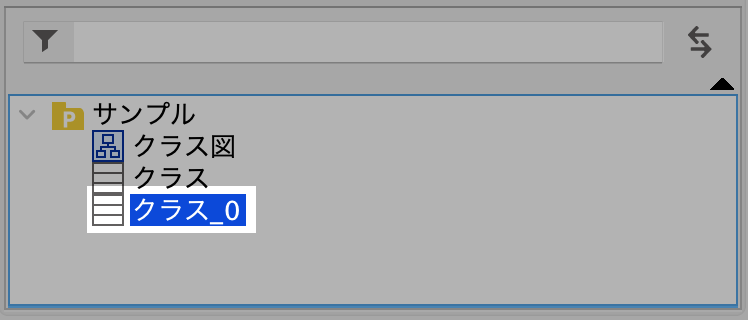
- 複製された図/モデルは、複製元の図/モデル名に採番がついた形で構造ツリーに表示されます。図中にあるモデル(クラス、ユースケース等)は、複製元の図にあるものと共有されます。
クラス図を自動作成する
インポートしたパッケージなどからクラス図を自動生成できます。構造ツリー上で、パッケージ(モデル・サブシステム)のポップアップメニューから[クラス図を自動作成]を選択します。作成オプションは3つあります。
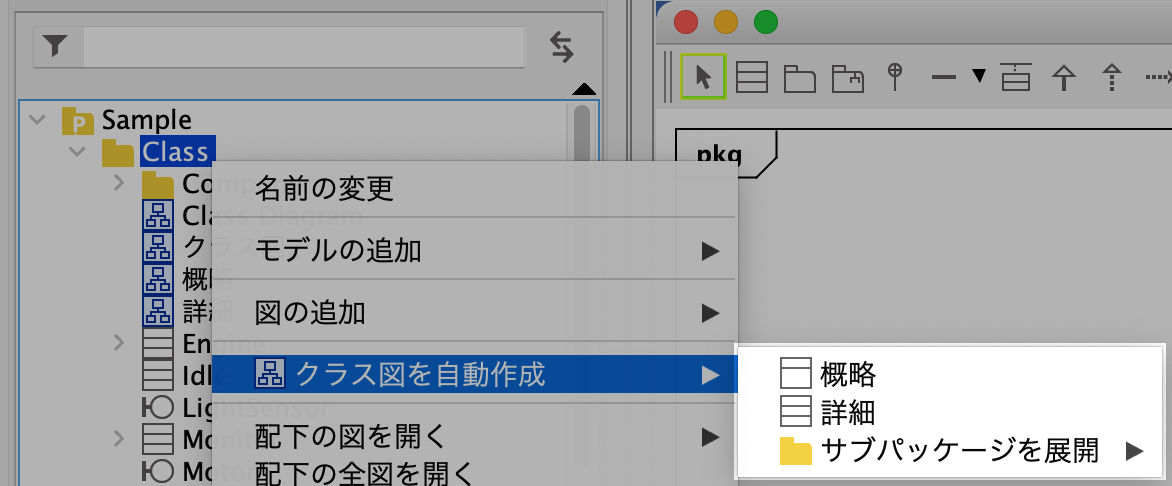
- 概略 → 属性/操作を表示せずに図を作成します
- 詳細 → 属性/操作を表示して図を作成します
- サブパッケージを展開 → 配下のパッケージ内のモデルを表示して図を作成します
1. 概略
属性/操作を表示しないクラス図が生成されます。
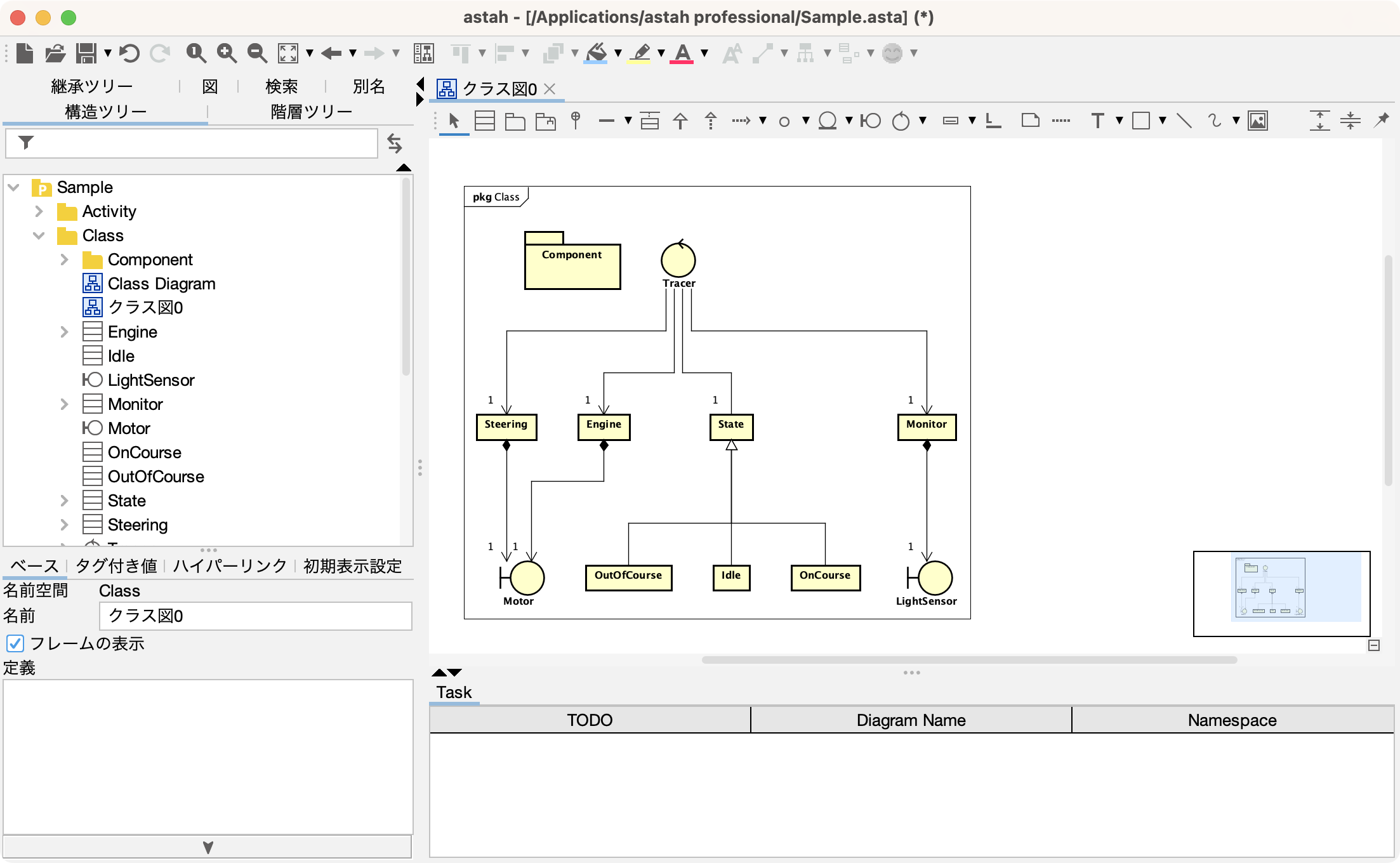
2. 詳細
属性/操作を含めたクラス図が生成されます。
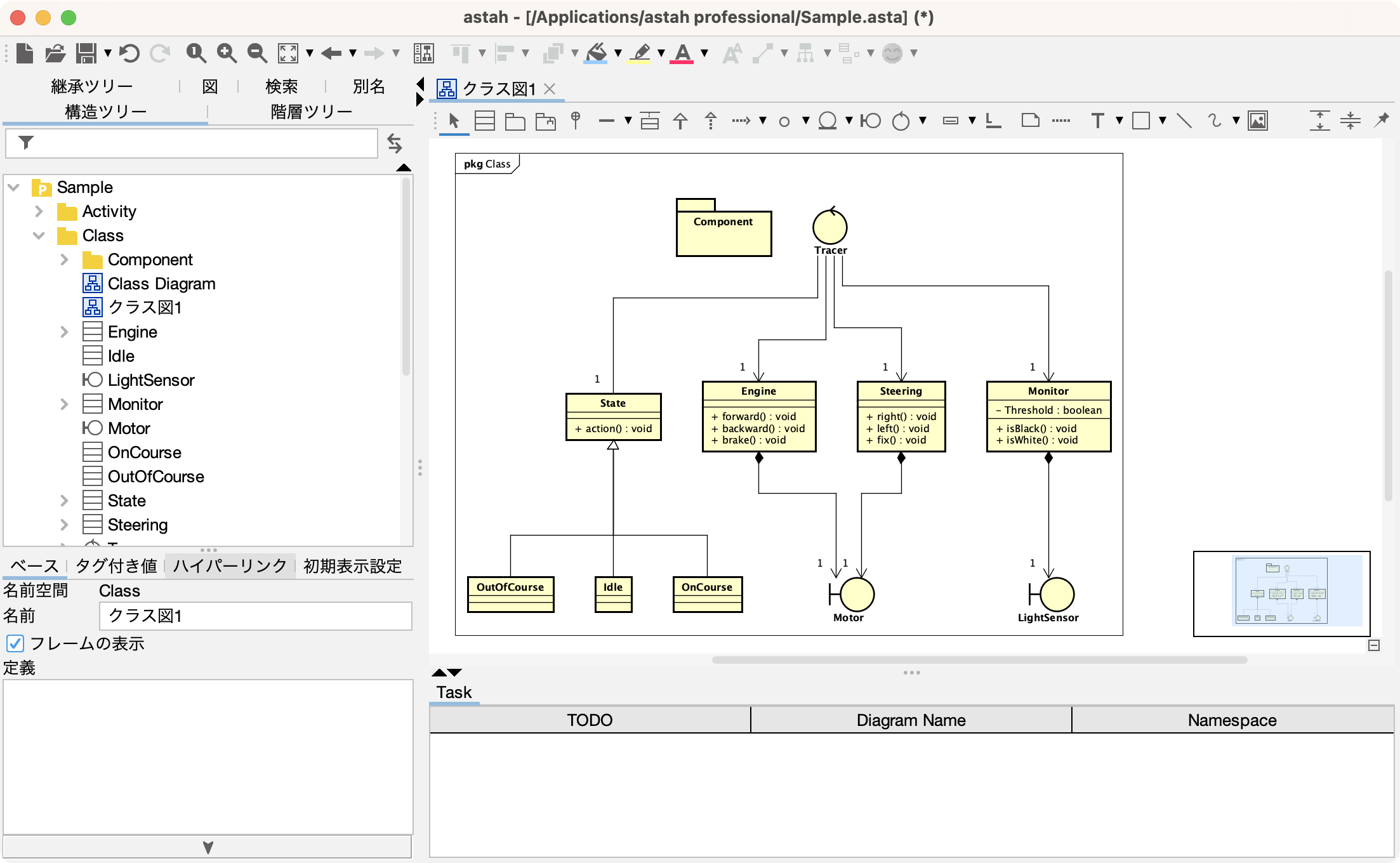

TIPS: 属性・操作の表示ON/OFF切り替え
属性・操作の表示ON/OFFは、クラス単位、図単位、プロジェクト単位で切り替える事が可能です。属性・操作を非表示にする
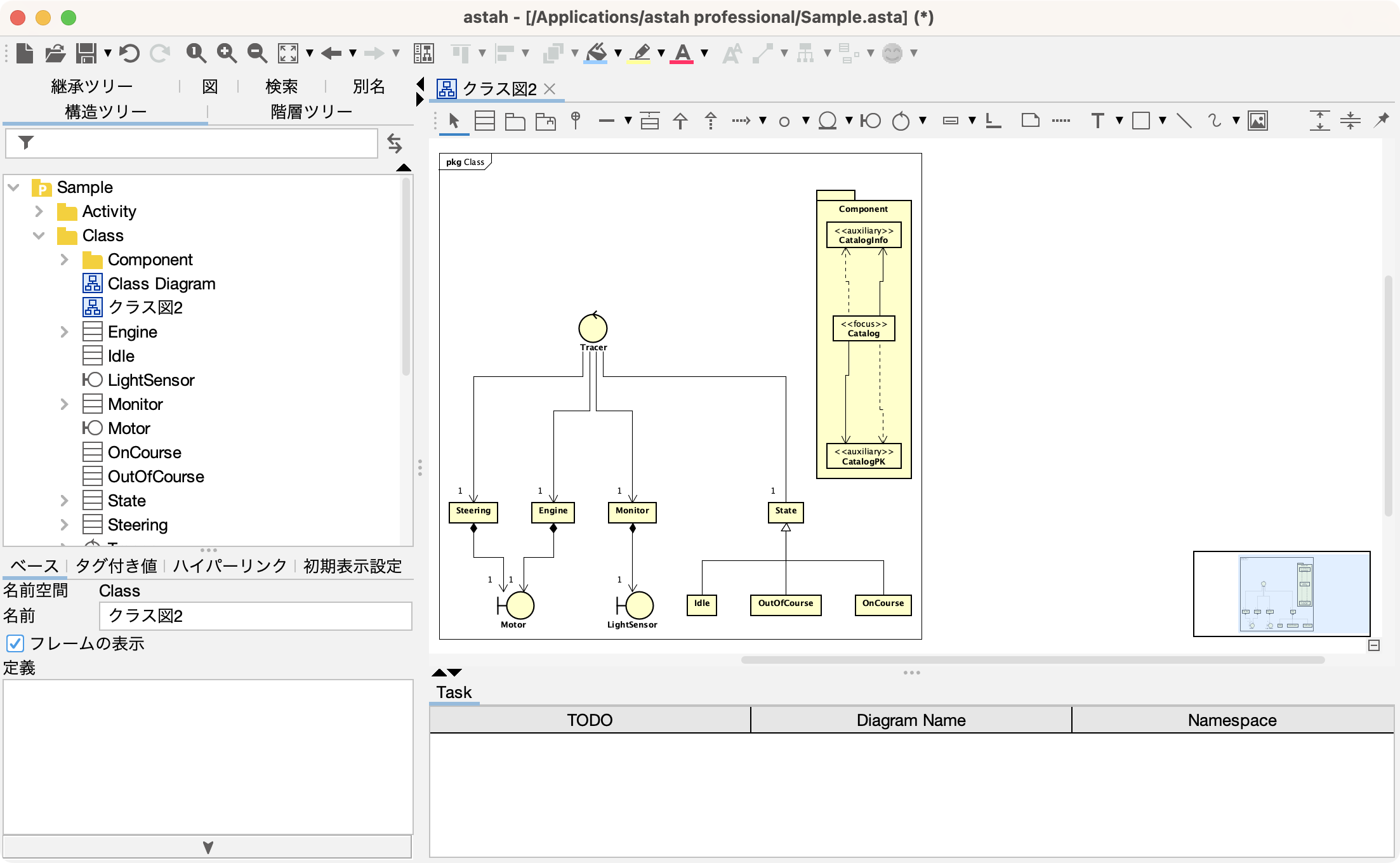
3. サブパッケージを展開
選択したパッケージ配下のパッケージ内のモデルを含めてクラス図を作成します。
AI コードリバースでクラス図を自動作成する
多様なプログラミング言語からAIがソースコードを分析し、クラス図を自動生成します。
※ 「AI コードリバース」は、astah* professional , UML Ver.11.0以降で利用できます。

使用する前に、AIサービスのAPI接続を設定する必要があります。
設定の詳細はこちらをご確認ください。
設定の詳細はこちらをご確認ください。
- astah*を起動し、[ツール] → [AIコードリバース] を選択します。

- [対象ディレクトリ] にソースコードを含むディレクトリを選択します。
(多言語混合プロジェクトも可能)
※ サブディレクトリを含める場合、チェックボックスにチェックを入れて下さい。
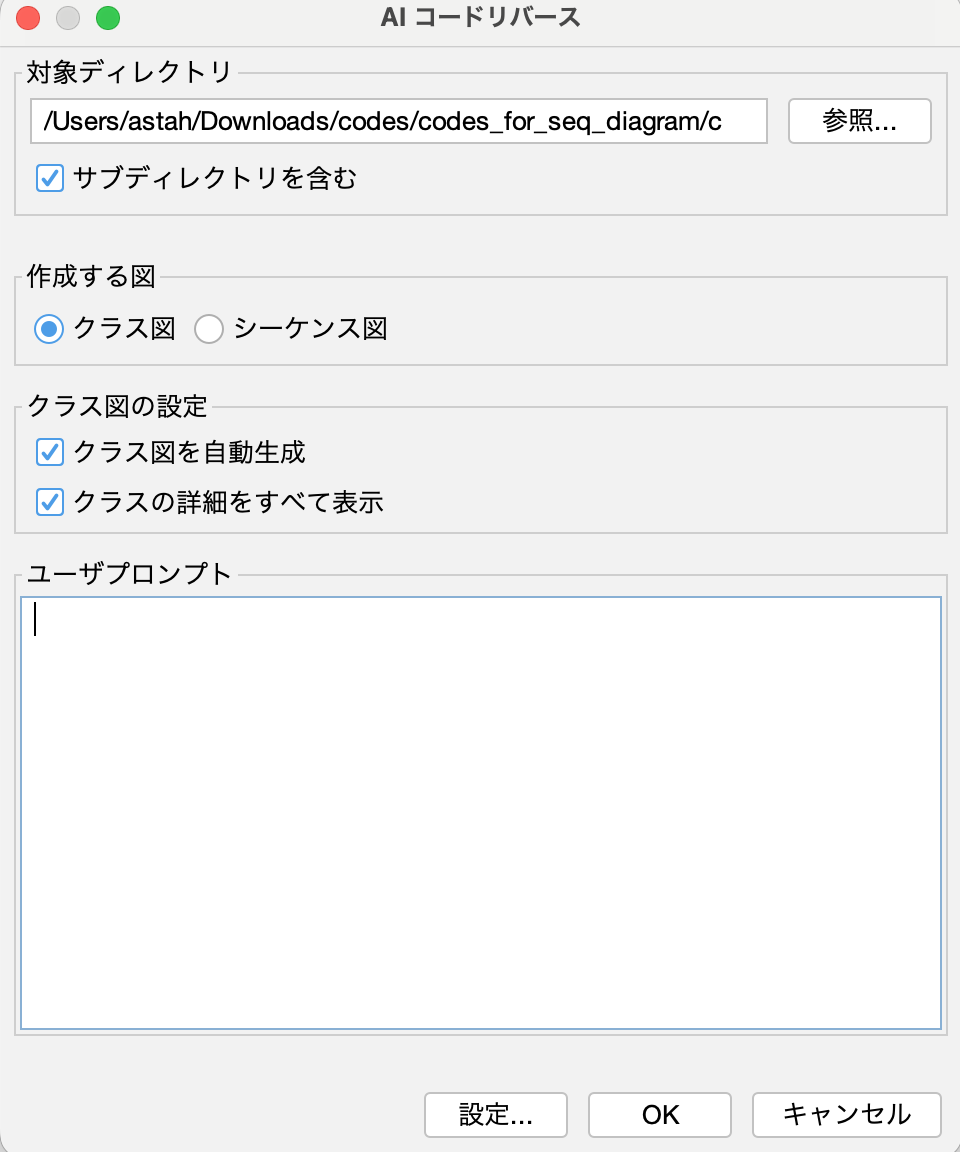
- ラジオボタンで [クラス図] を選択します。
- [クラス図の設定] 、[ユーザープロンプト] をそれぞれ設定します。
- クラス図を自動生成
- 各パッケージ/名前空間に対して自動的にクラス図を生成します。(大規模プロジェクトではオフ推奨、UMLモデル生成後に手動でモデルを選択してクラス図を自動生成可能)
- クラスの詳細をすべて表示
- 属性/操作を含めた、より詳細なクラス図を生成します。
- ユーザープロンプト
- カスタムプロンプトを入力します。(例:「すべての非publicメンバーを無視」)
- クラス図を自動生成
- [OK] ボタンを押下し、分析を開始します。

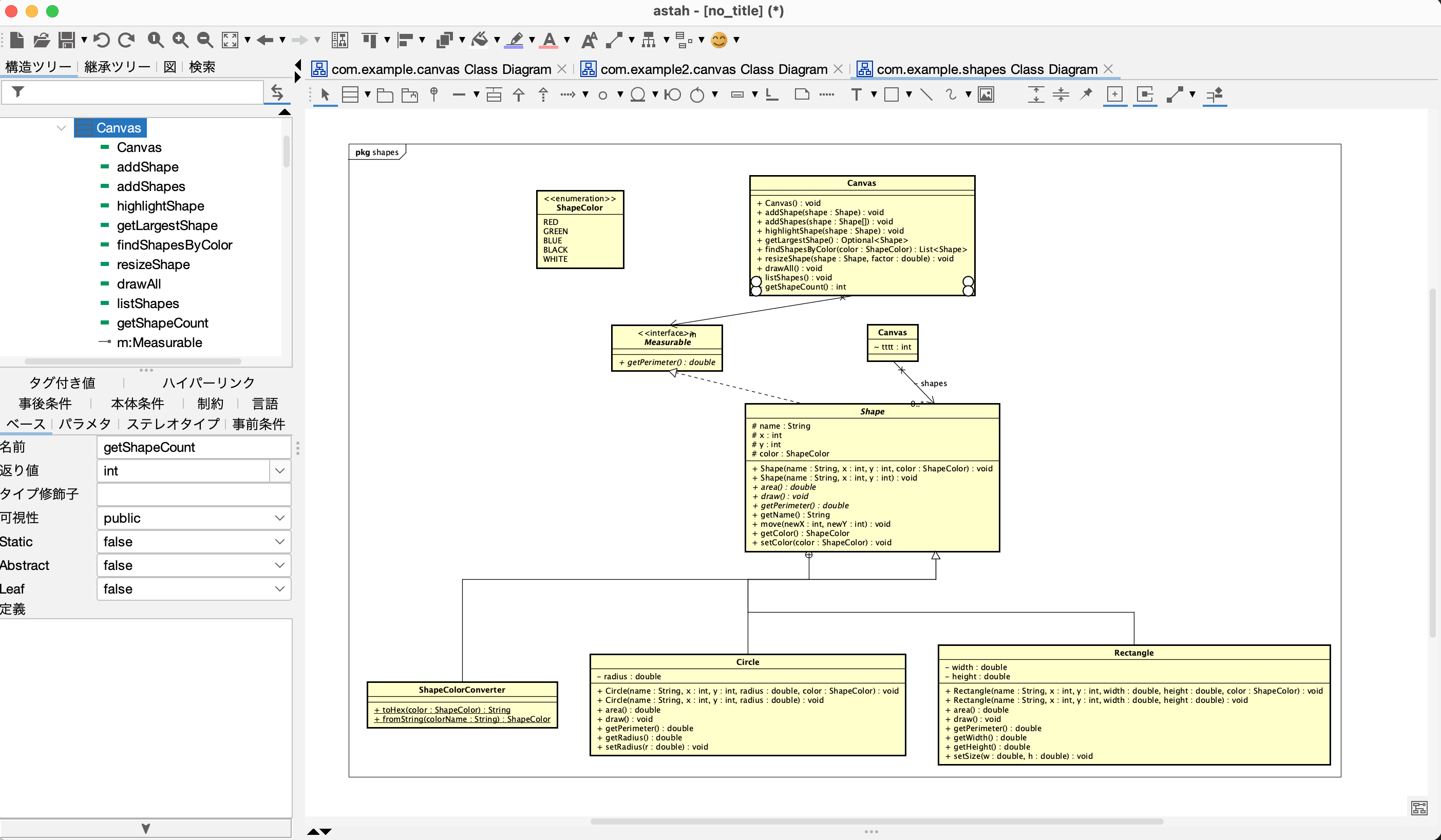
- AIがコードを分析し、モデル(クラス、属性、操作、および継承、実装、関連付けなどの関係)を作成します。
AI コードリバースでシーケンス図を自動作成する
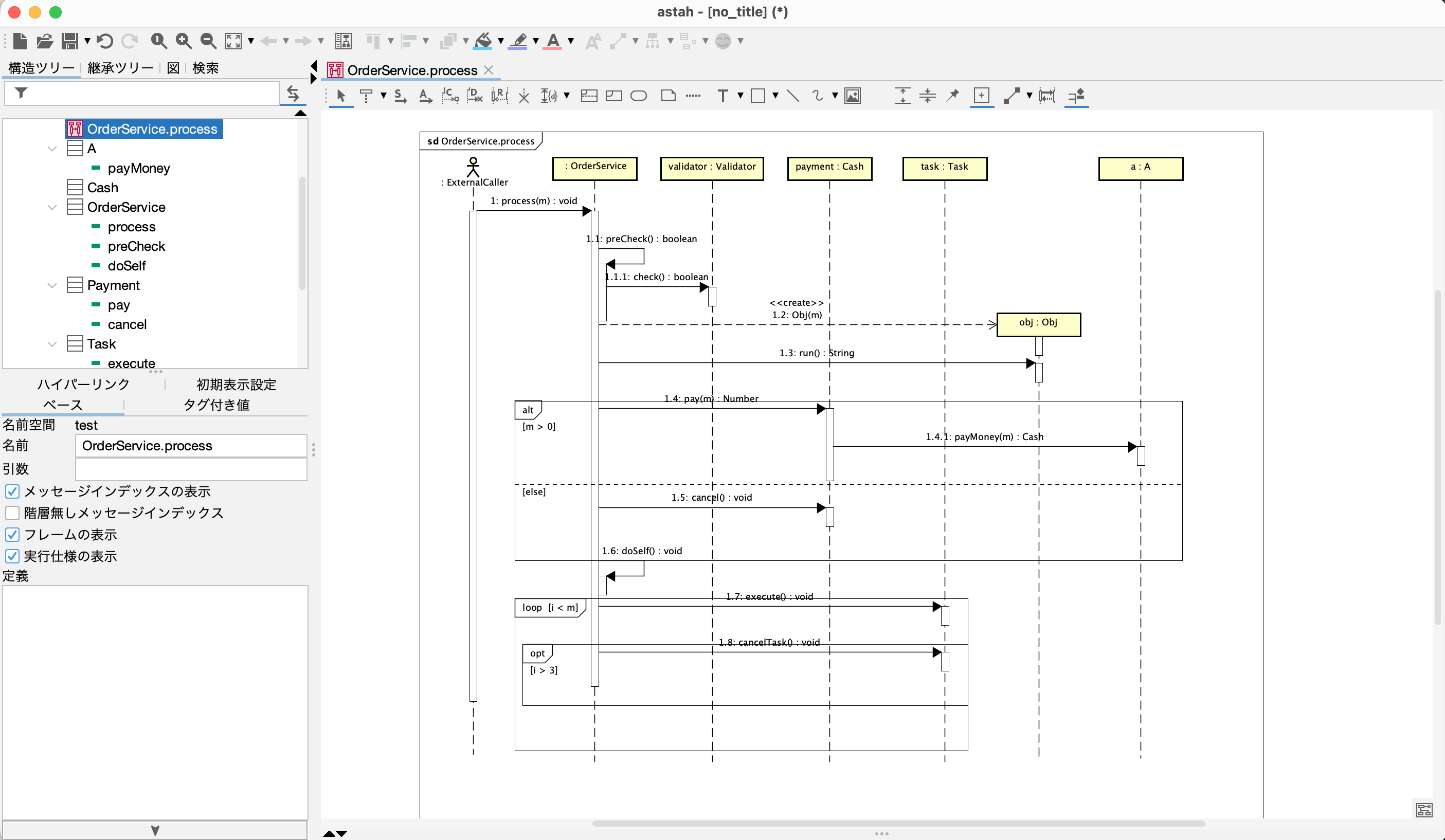
多様なプログラミング言語からAIがソースコードを分析し、シーケンス図を自動生成します。
※ 「AI コードリバース」は、astah* professional , UML Ver.11.0以降で利用できます。
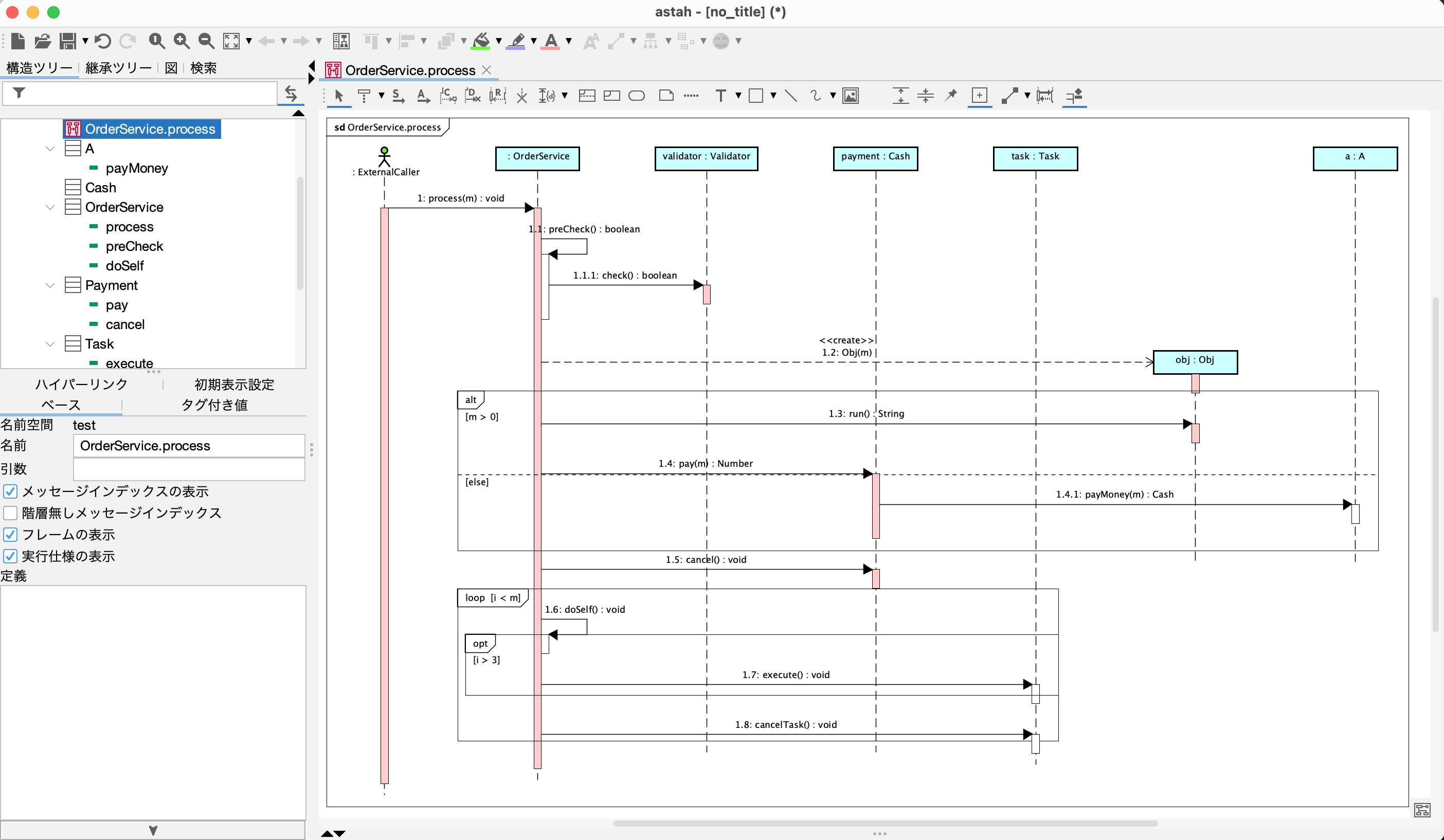
使用する前に、AIサービスのAPI接続を設定する必要があります。
設定の詳細はこちらをご確認ください。
設定の詳細はこちらをご確認ください。
- astah*を起動し、[ツール] → [AIコードリバース] を選択します。
- [対象ディレクトリ] にソースコードを含むディレクトリを選択します。
(多言語混合プロジェクトも可能)
※ サブディレクトリを含める場合、チェックボックスにチェックを入れて下さい。
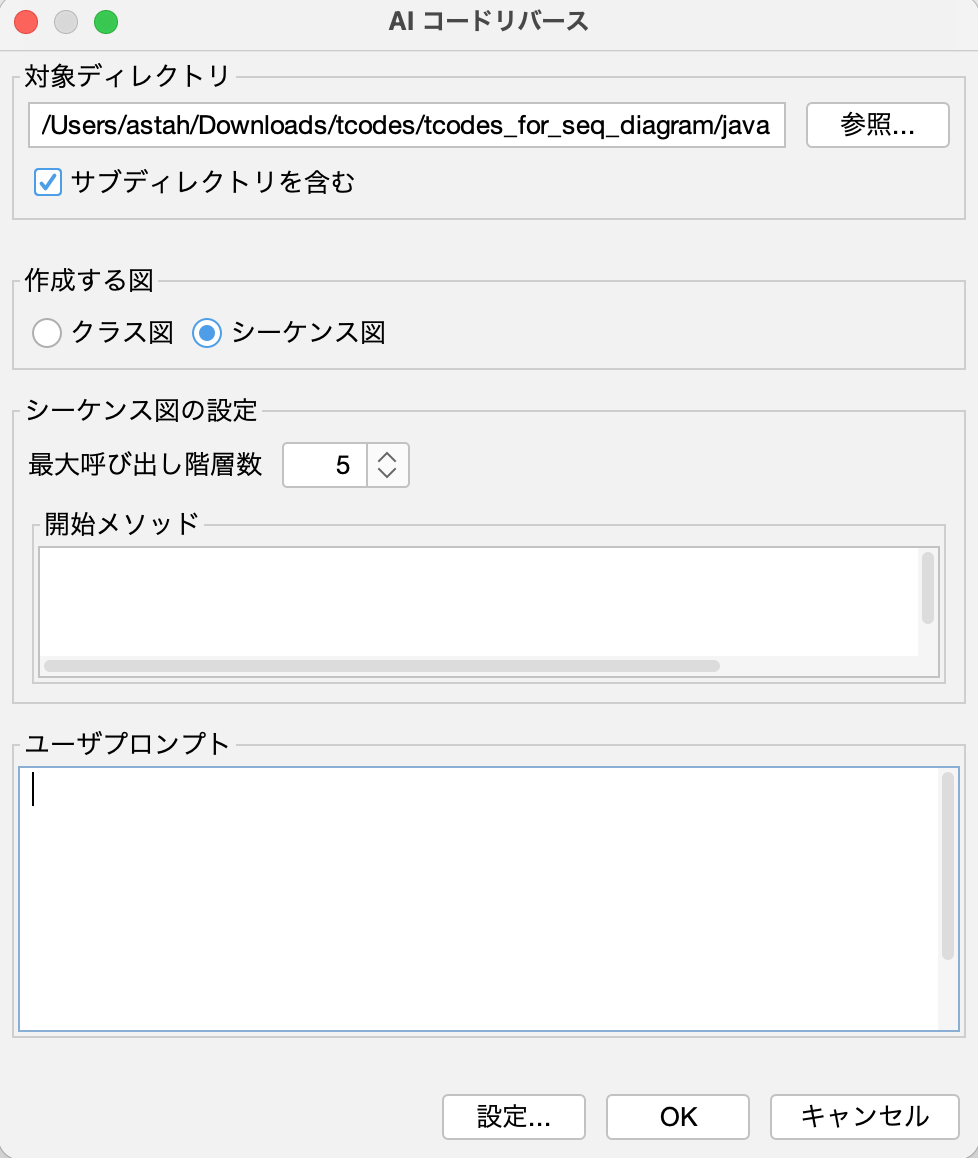
- ラジオボタンで [シーケンス図] を選択します。
- [シーケンス図の設定] 、[ユーザープロンプト] をそれぞれ設定します。
- 最大呼び出し階層数
- 呼び出しチェーンの最大深度を設定します。(推奨:3-10)
- 開始メソッド
- 分析するメソッドを指定します。(例:OrderService.processOrder)
※ 空白の場合はAIが自動検出します
- 分析するメソッドを指定します。(例:OrderService.processOrder)
- ユーザープロンプト
- カスタムプロンプトを入力します。(例:「すべての非publicメンバーを無視」)
- 最大呼び出し階層数
- [OK] ボタンを押下し、分析を開始します。
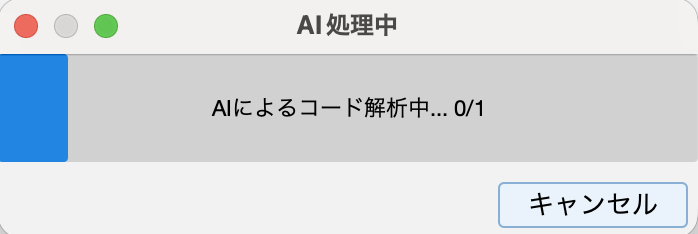
- AIがコード実行フローを分析し、シーケンス図を生成します。
ER図の自動作成 
DBリバースプラグインなどを使って、データベースからインポートしたテーブル情報を元にER図を自動生成できます。
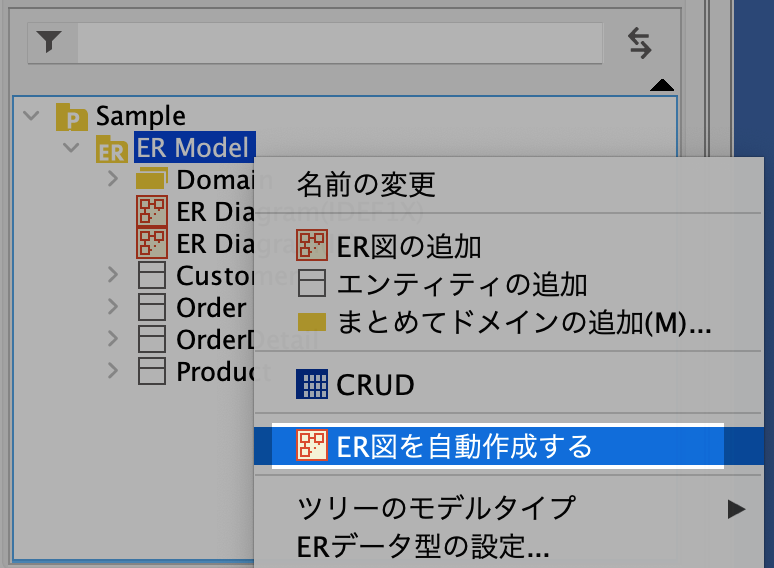
- 構造ツリーでERモデルのポップアップメニューから[ER図を自動作成する]を選択します
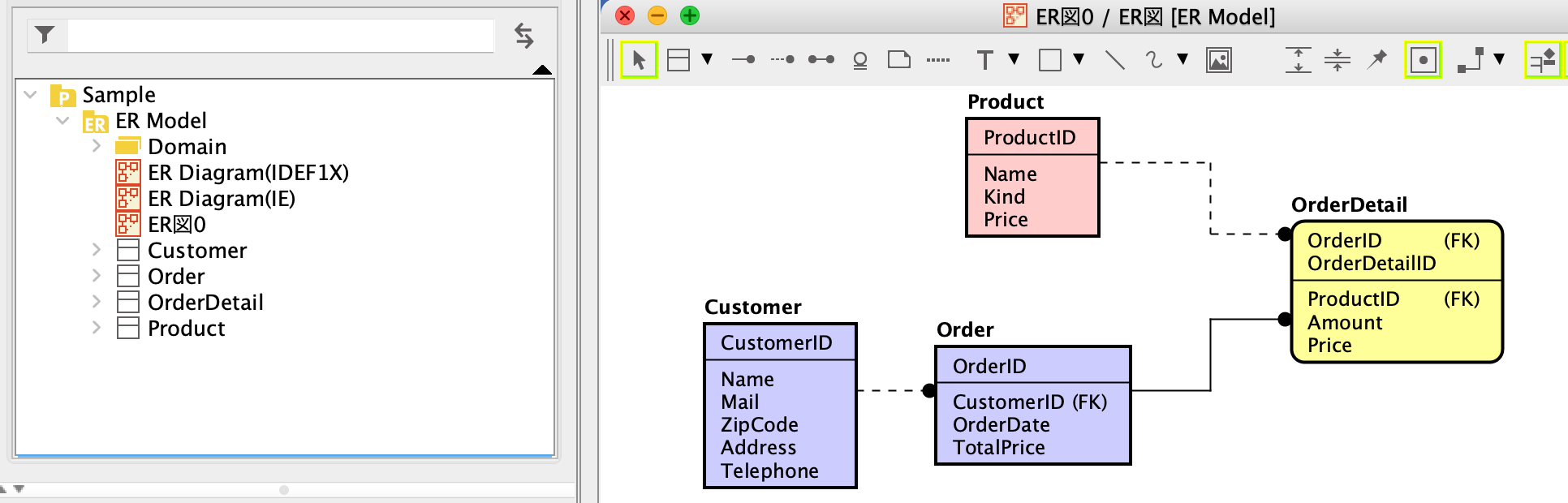
- 自動生成されたER図が開きます
TIPS: ER図の表記(IDEFX1・IE)の切り替え
astah*では、IDEFX1とIEの2つの表記法に対応しています。
→ ER図の表記を切り替える
→ ER図の表記を切り替える