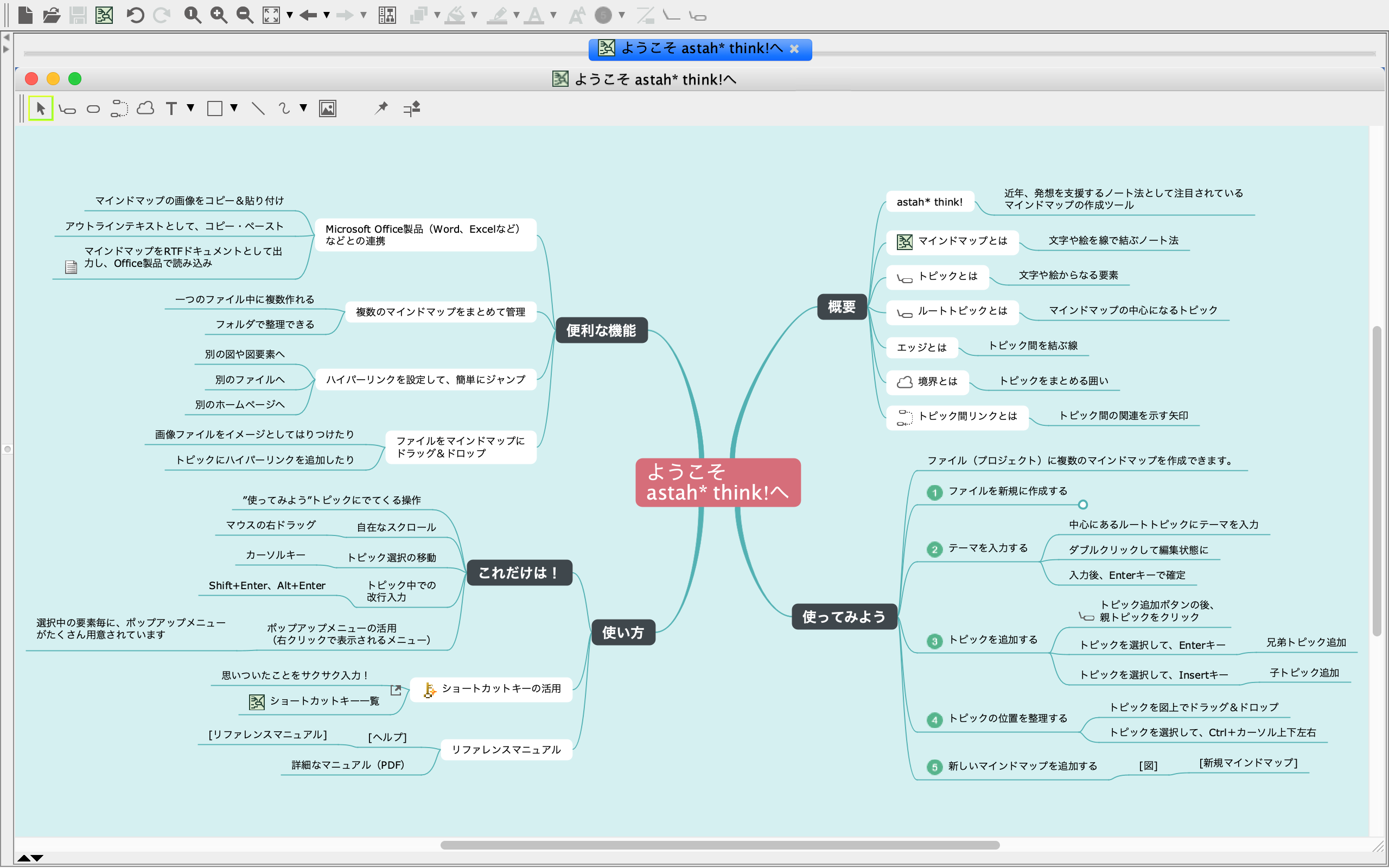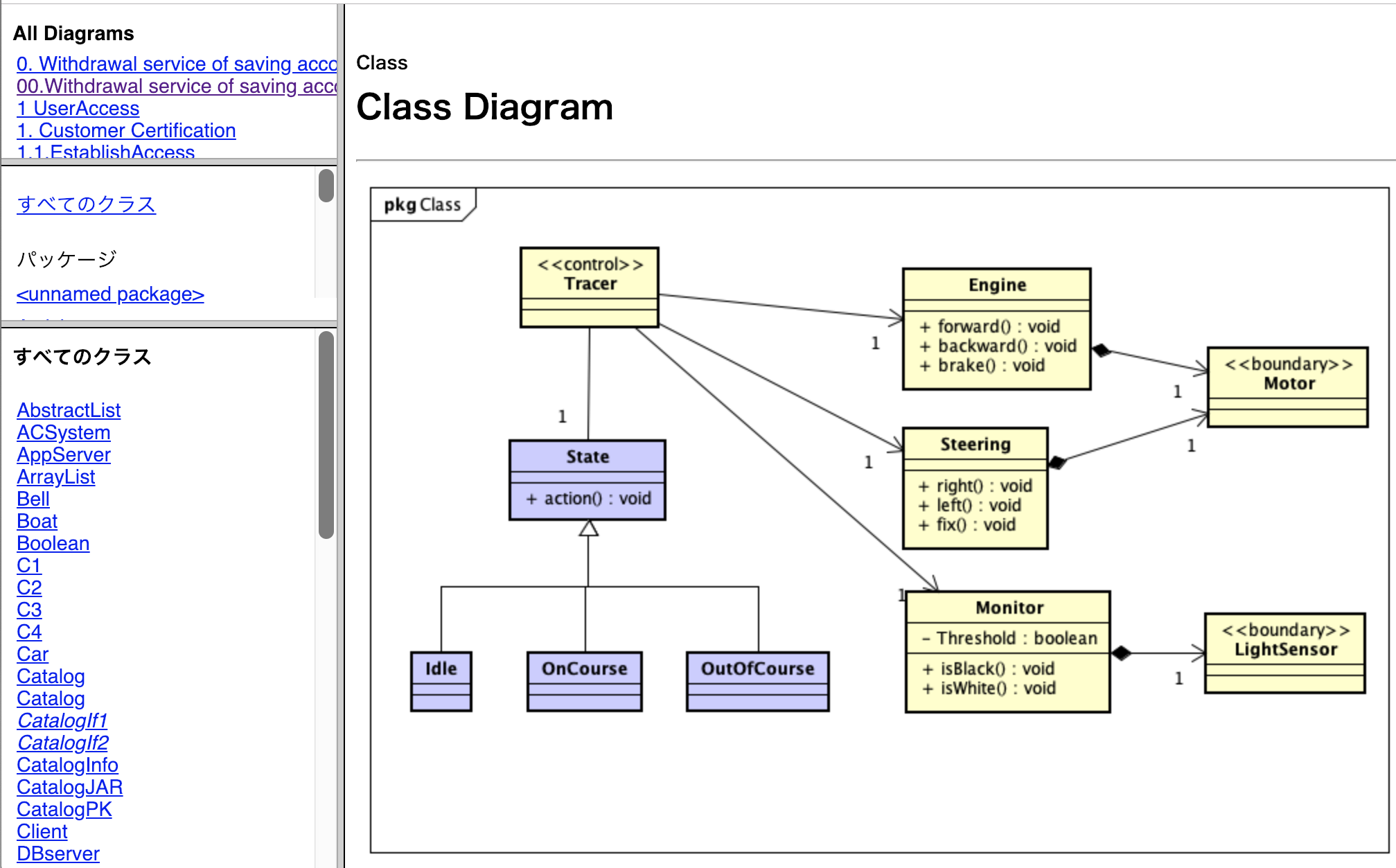

- WordやExcelへの図や画像のコピー&ペースト(SVG、EMF、JPEG、PNG)
- ハイパーリンク
- Eriksson-Penkerのプロセス図
- 印刷時のヘッダー/フッター設定
- アイテムの整列やサイズ揃え
- 関連する図へのジャンプ
- 構造ツリーの関連するモデルへジャンプ
- 関連するクラスを図に追加
- あるクラスを中心としたクラス図の自動生成
- フォント設定
- ステレオタイプ拡張アイコン ([pro]のみ)
WordやExcelへの図や画像のコピー&ペースト(SVG、EMF、JPEG、PNG)
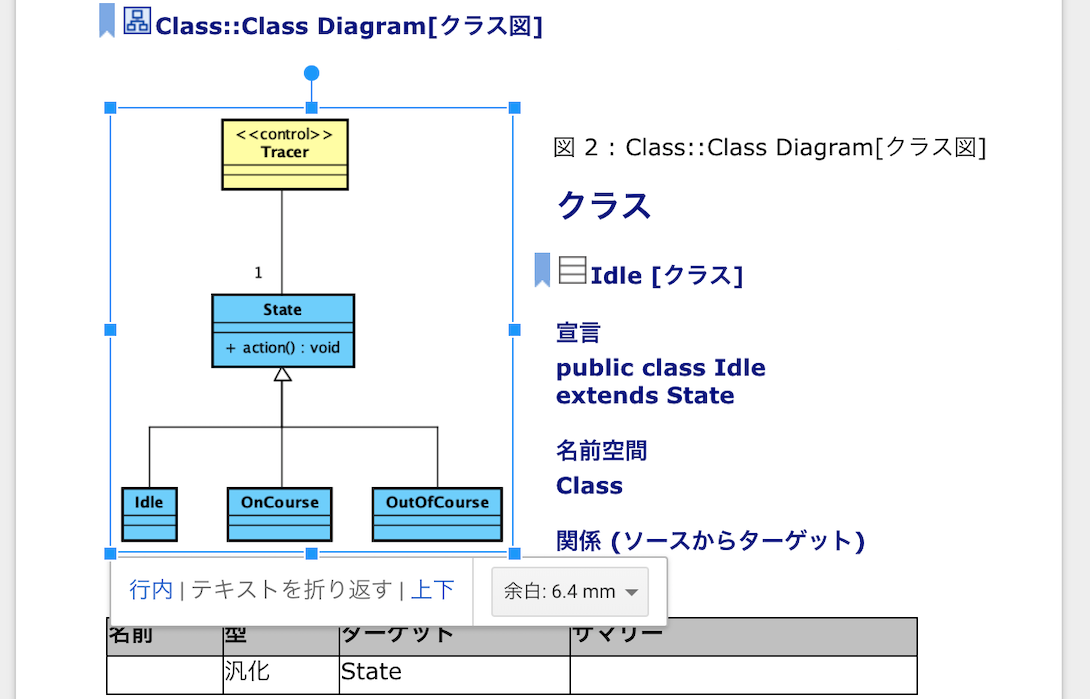
WordやExcelに図を貼り付る場合に、JPEG、PNG、EMF、SVG形式を利用できます。 上部メニュー[ツール]-[図を画像ファイルに出力]から保存形式を選択してください。また、図上の図要素のポップアップメニューから[クリップボードにコピー]を選択してコピーできます。
ベクター(EMF、SVG)形式は、貼り付け後に画像の縮尺を変更しても画像が劣化しにくいため、ラスター形式より鮮明な画像を利用したいときに便利です。 「グル―プ化」を解除することで編集も可能ですが、一部表示が乱れる場合があります。
[Tips] 作成した図を画像ファイルに出力 - SVG形式保存の注意 (pro, UML) ![]()
[Tips] astah*で描いた図をWordやExcelに貼付ける ![]()
ハイパーリンク
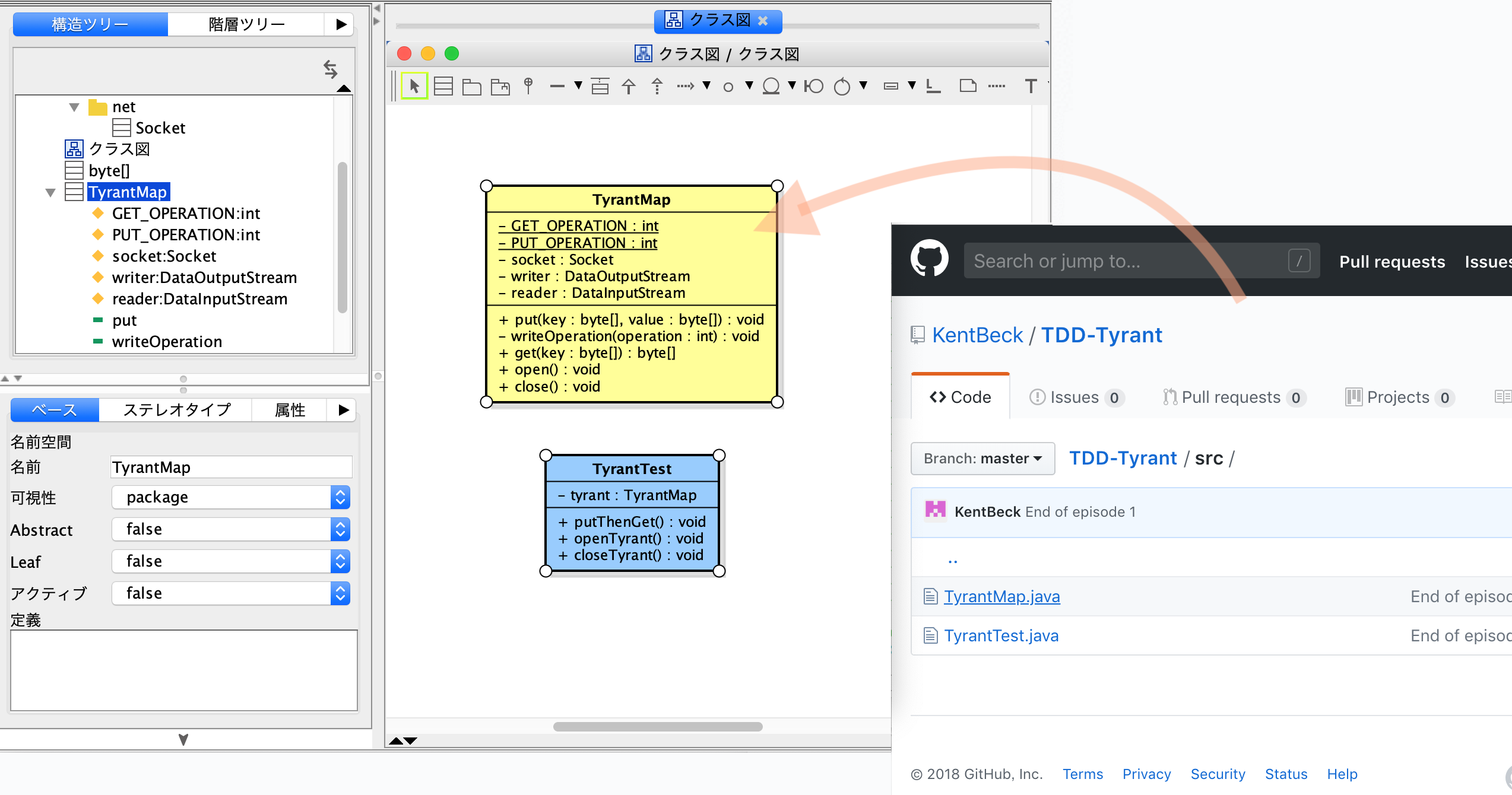
モデルや図要素にファイルやWEBページを関連付けたり、モデルや図要素からプロジェクト内の別のモデルや図要素にリンクを張ったりする場合に、ハイパーリンクを設定します。
ファイル(*.txt,*.asta,*.xls,*.doc等)やURL、プロジェクト内のUMLモデル要素と図要素をリンク先に指定できます。 マインドマップにUML図へのハイパーリンクを設定し、変更履歴、変更理由を記録するような使用方法があります。
Eriksson-Penker のプロセス図
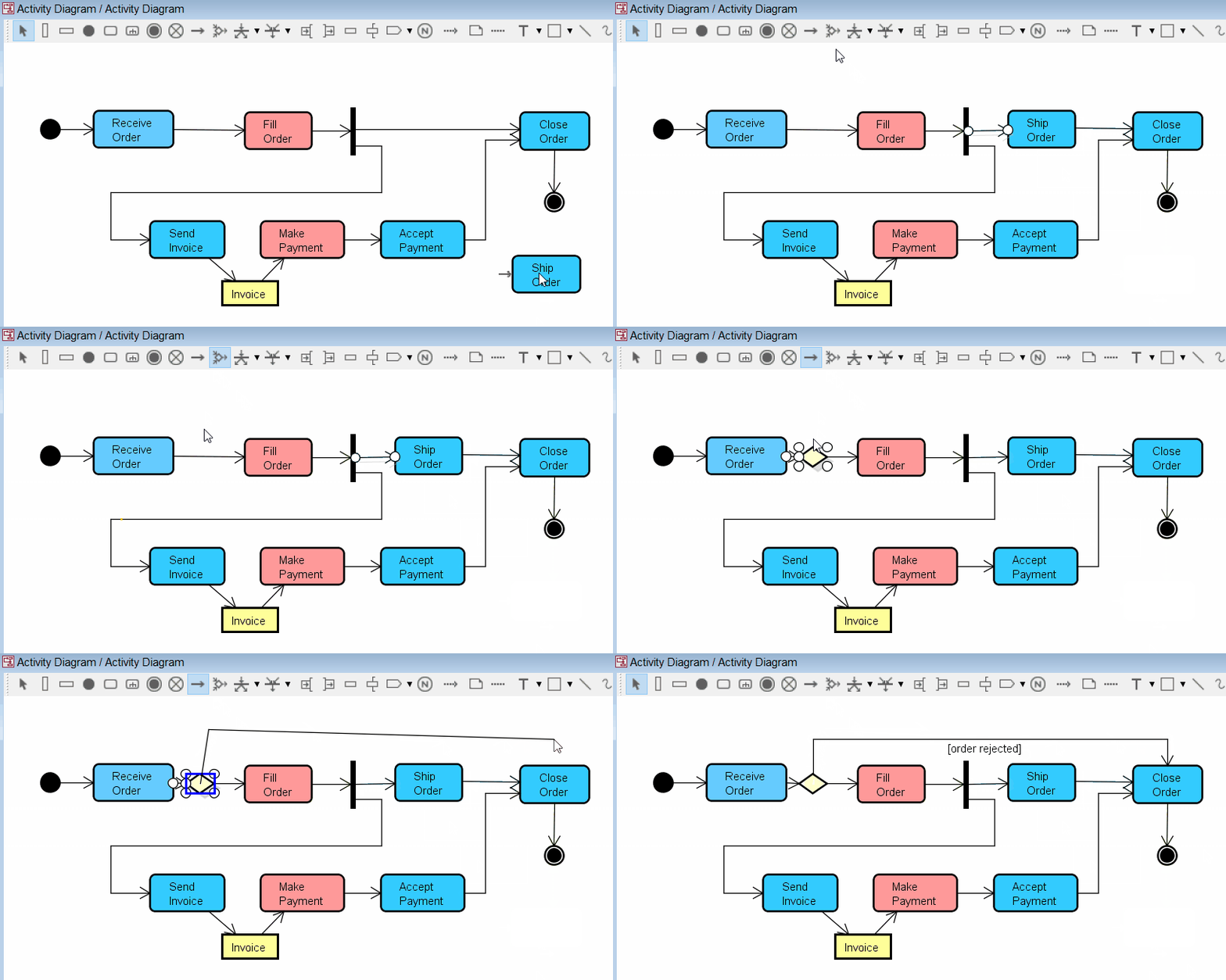
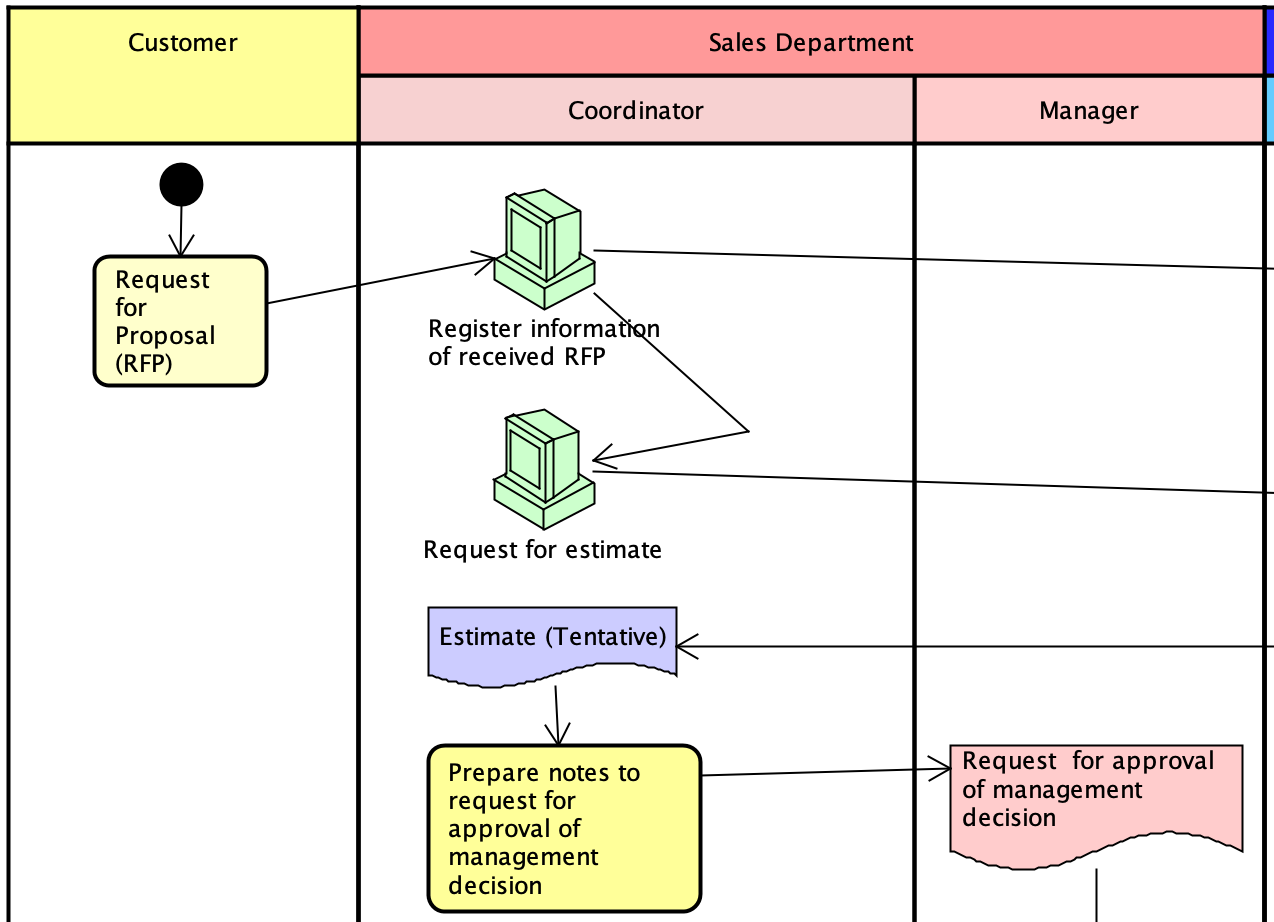
アクティビティ図を拡張し、プロセスの図要素を追加しました。 オブジェクトノードのベースクラスにステレオタイプをもつクラスを指定した場合、 インフォメーション(平行四辺形)のアイコンを表示します。
印刷時のヘッダー/フッター設定
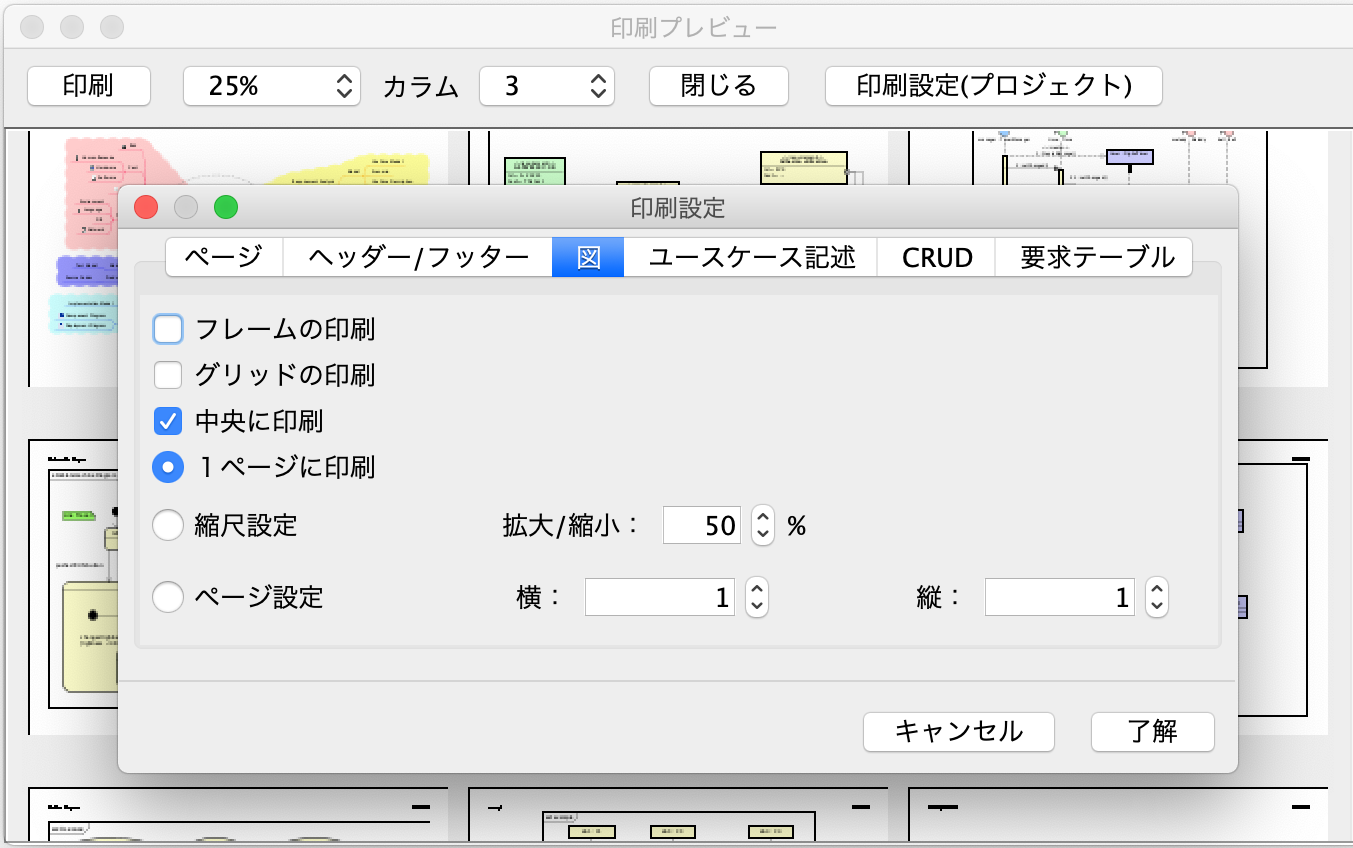
印刷時に次の項目を設定できます。
ページ分割印刷 / ヘッダー/フッター / 印刷時の拡大率指定 / 縦横のページ数 / 印刷プレビュー / 図ごとの印刷設定
アイテムの整列やサイズ揃え
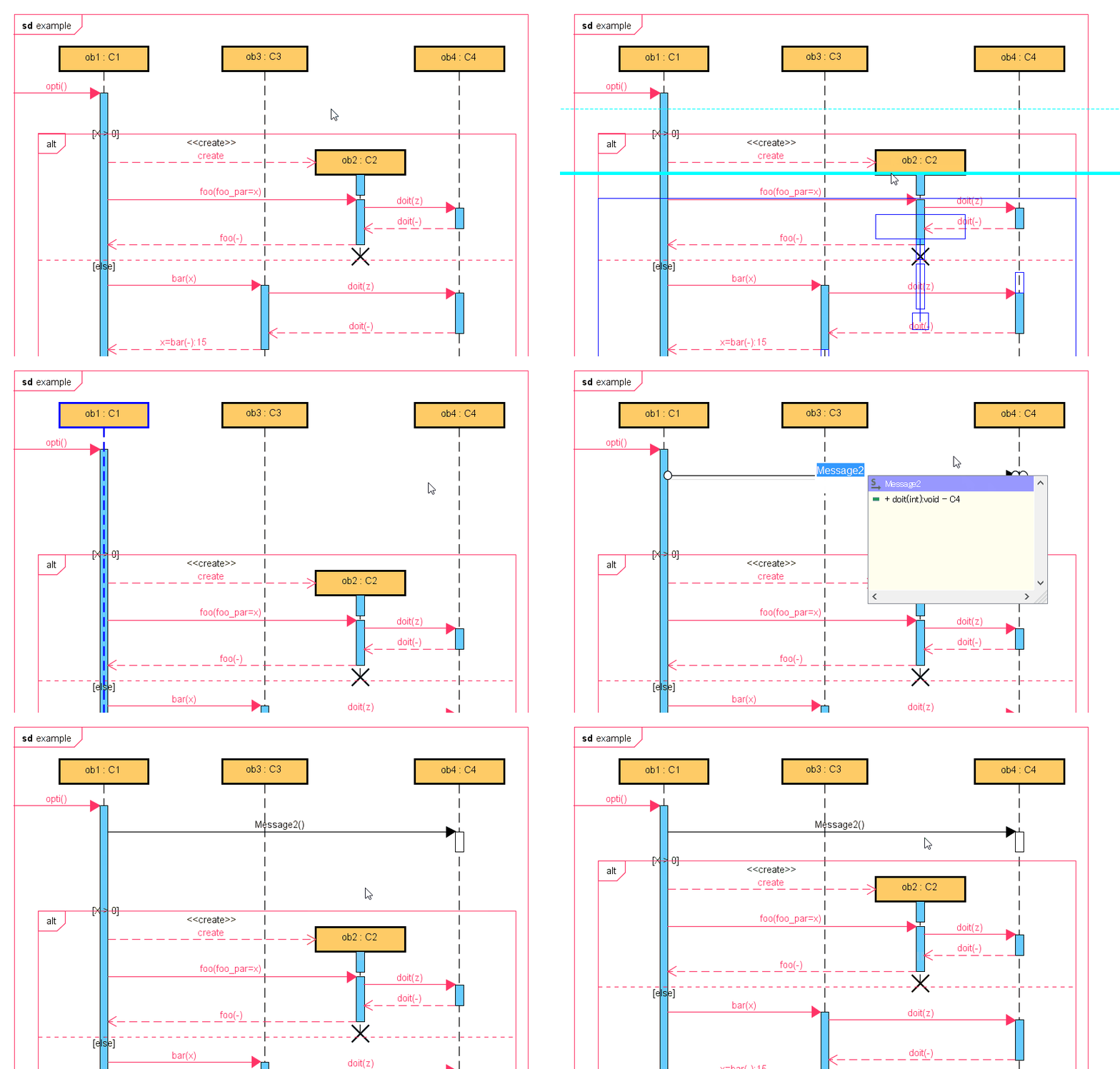
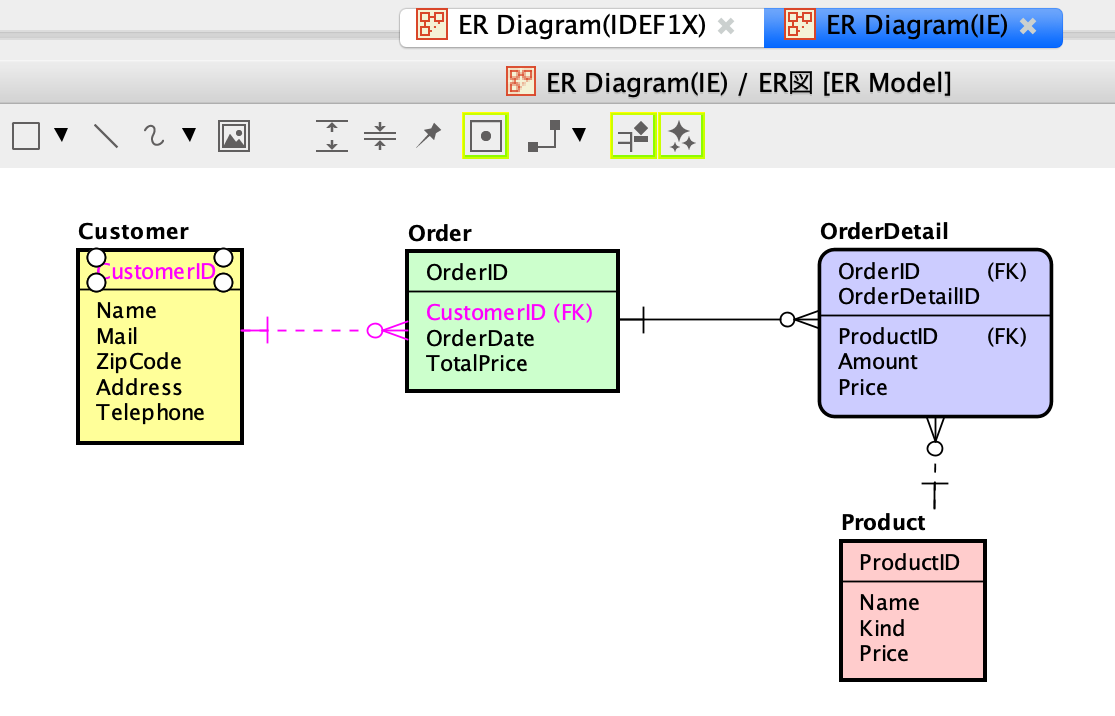
* バージョン6.2からは、要素を移動する際、整列ガイド(他の要素との位置揃えのガイド)が表示されます。
- 要素を選択し、メインメニュー[整列]-[横の整列、縦の整列、サイズ揃え]を選択する

- 要素を選択し、ショートカットキーで整列させる
- 要素を選択し、ツールバーのボタンから選択する

関連する図へのジャンプ
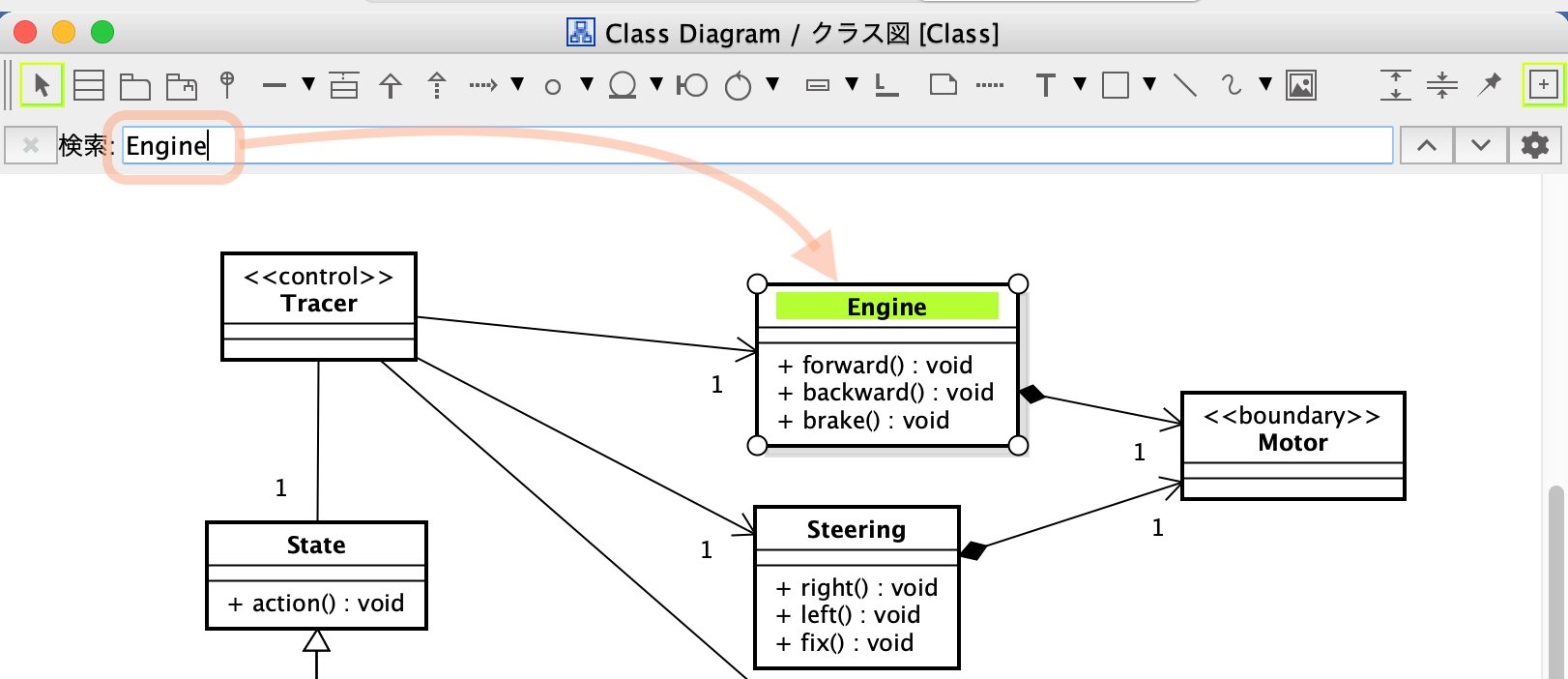
構造ツリーで選択したモデルがどの図にあるか調べる場合、構造ツリーの要素のポップアップメニュー[図要素へジャンプ] から 参照先の図を選択します。この機能を利用して大きなモデルの編集負荷を軽減できます。
構造ツリーの関連するモデルへのジャンプ
図要素が構造ツリーのどの階層にあるか調べられます。
- 図要素のポップアップメニュー[構造ツリー上のモデルへジャンプ] を選択すると、構造ツリー上の要素が選択状態になる
- 図ビューで、図の名前のポップアップメニューから[構造ツリー上のモデルへジャンプ]を選択する
- 検索ビューで、要素のポップアップメニューから[図要素へジャンプ]、[構造ツリー上のモデルへジャンプ] を選択する
関連するクラスを図に追加
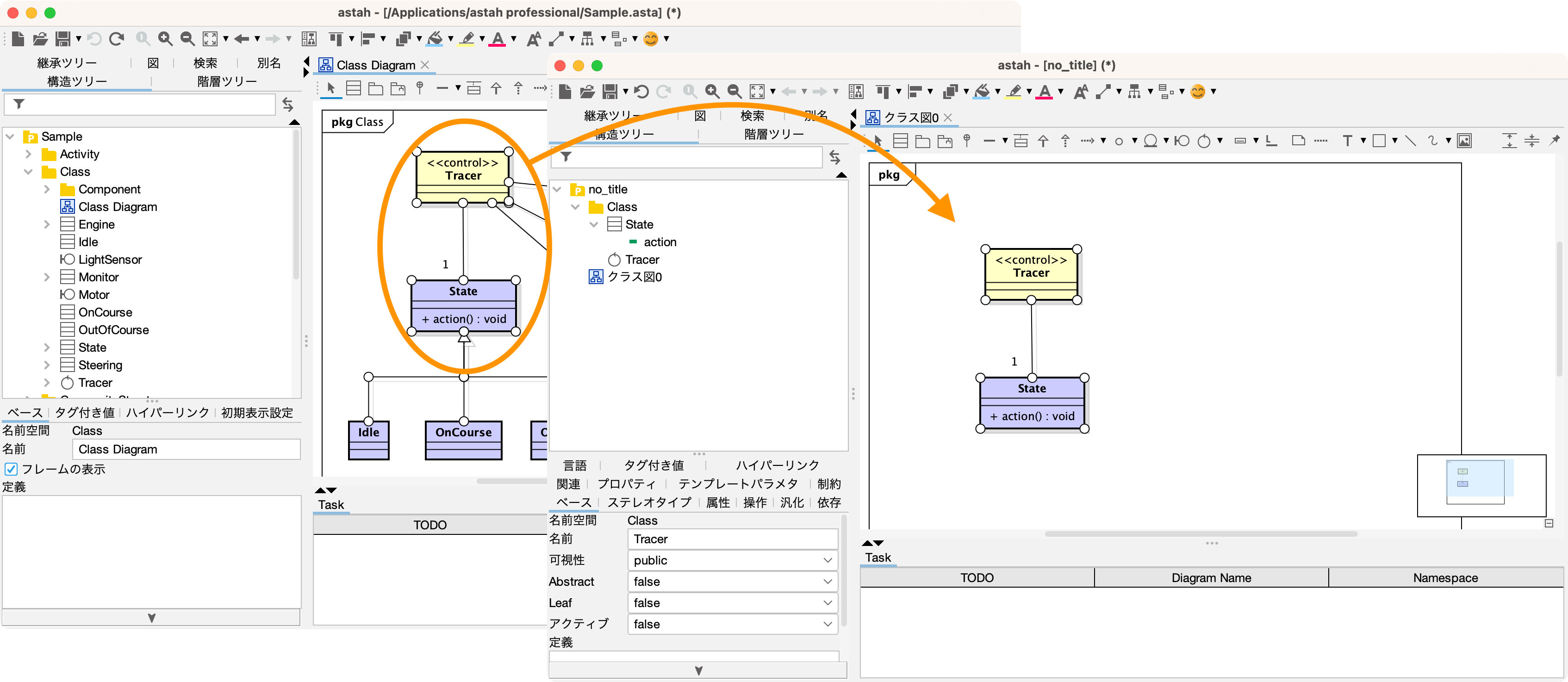
あるクラスに対して関係(関連、汎化、実現、依存関係など)を持つクラスを、一括して図上に追加します。図上のクラスのポップアップメニュー[関係するクラスを図に追加]を選択します。 クラス図をより簡単に作成できます。
あるクラスを中心としたクラス図の自動生成
作成したモデルから、あるクラスを中心としたクラス図/詳細クラス図を自動生成します。 構造ツリーのクラスのポップアップメニューから、[クラス図/詳細クラス図の自動生成] を選択します。
詳細なクラス図では属性/操作を表示します。 関係するクラスを図に追加する機能と組み合わせて、クラス図の作成がさらに容易になります。
フォント設定
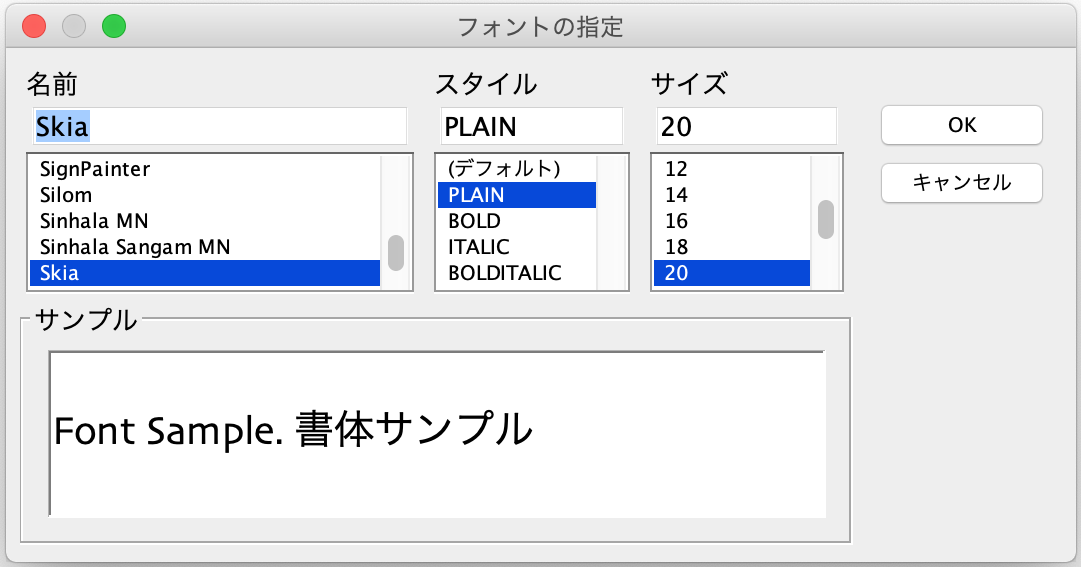
プロジェクトごとに図要素のデフォルトフォントを設定します。
[Tips] フォントや文字サイズの設定(pro, UML) ![]()
ステレオタイプ拡張アイコン [pro]のみ
astah* professionalでは、ステレオタイプごとにアイコン画像を指定できます。